1-11 класс
  • 1-11 класс
  • 1 класс
  • 2 класс
  • 3 класс
  • 4 класс
  • 5 класс
  • 6 класс
  • 7 класс
  • 8 класс
  • 9 класс
  • 10 класс
  • 11 класс
Выберите класс
Предметы
Семакин
Задание 4 Параграф 7 ГДЗ Семакин 9 класс (Информатика)
Семакин, Залогова
9 класс
Автор
Семакин, Залогова

Задание 4 Параграф 7 ГДЗ Семакин 9 класс (Информатика)

Задача

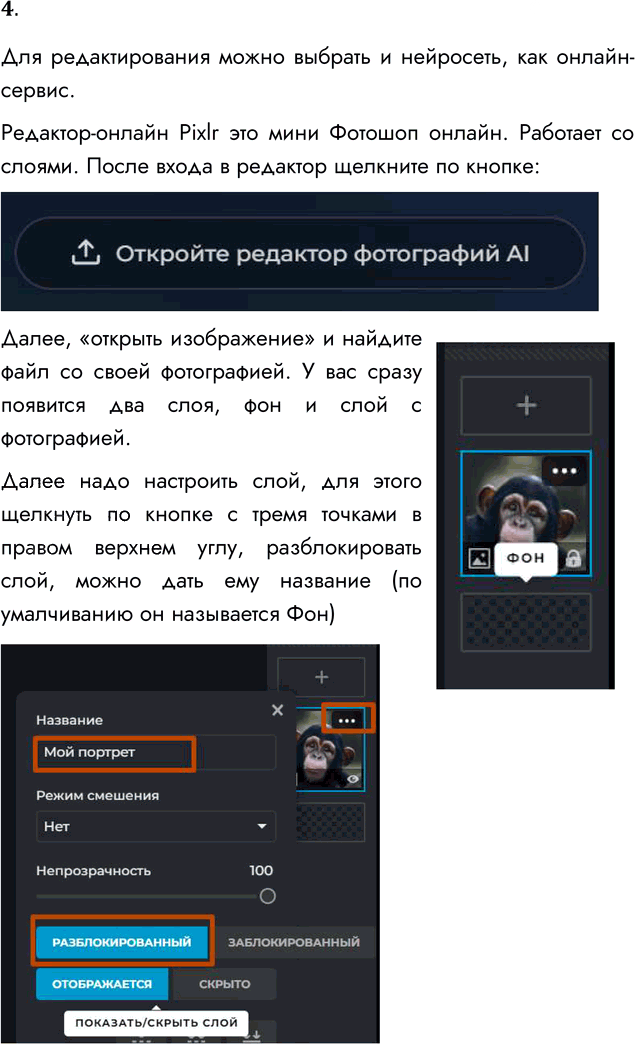
Для редактирования можно выбрать и нейросеть, как онлайн-сервис.
Редактор-онлайн Pixlr это мини Фотошоп онлайн. Работает со слоями. После входа в редактор щелкните по кнопке:
Далее, «открыть изображение» и найдите файл со своей фотографией. У вас сразу появится два слоя, фон и слой с фотографией.
Далее надо настроить слой, для этого щелкнуть по кнопке с тремя точками в правом верхнем углу, разблокировать слой, можно дать ему название (по умалчиванию он называется Фон)
Для изменения размера изображения щелкните на панели инструментов (слева от рабочей области по кнопке Обрезать) и далее Размер изображения. Далее, установить нужный размер и щелкнуть по кнопке Применить.
Для удаления фона выберите на панели инструментов Вырезать, и попробуйте все предлагаемые варианты. Если вариант не подходит, щелкните по кнопке Отменить внизу экрана.
Для ретуширования используйте инструменты Фильтр и Эффект. Не забывайте про кнопку Применить, когда изменения вас устроят.
Если хотите применить фон, щелкните по слою фон и выберите вариант.
Пример:
00001.png

Подробный ответ

Ход выполнения

Для редактирования фотографии можно использовать онлайн-редактор Pixlr. После входа в сервис нужно открыть изображение со своей фотографией. Затем в панели слоёв разблокировать слой, при необходимости переименовать его и настроить параметры слоя.

Чтобы изменить размер фото, следует выбрать инструмент Обрезать, затем пункт Размер изображения, задать нужные значения ширины и высоты и нажать Применить.

Для удаления фона используется инструмент Вырезать. Нужно попробовать подходящий вариант выделения и удаления фона. Если результат не подошёл, можно отменить действие кнопкой Отменить.

Для ретуширования фотографии подходят инструменты Фильтр и Эффект. После внесения изменений их также нужно подтвердить кнопкой Применить.

При необходимости можно добавить новый фон, выбрав соответствующий слой и подходящий вариант оформления.

Пример результата: отредактированная фотография с изменённым размером, удалённым фоном и выполненной ретушью.
Общая оценка
5 / 5
Другие учебники
Другие предметы