

Дополнительное задание 2 Параграф 9 ГДЗ Семакин 7 класс (Информатика)
Семакин, Залогова
7 класс
Класс
7
Предмет
Информатика
Автор
Семакин, Залогова
Дополнительное задание 2 Параграф 9 ГДЗ Семакин 7 класс (Информатика)
Задача
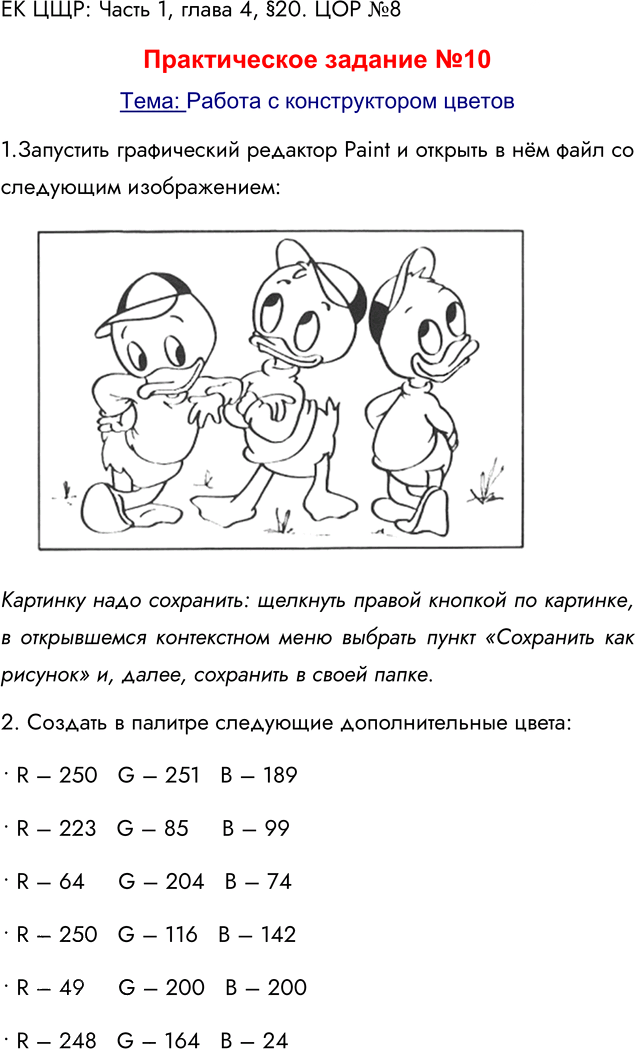
- Запустить графический редактор Paint и открыть в нём файл со следующим изображением. Картинку надо сохранить.
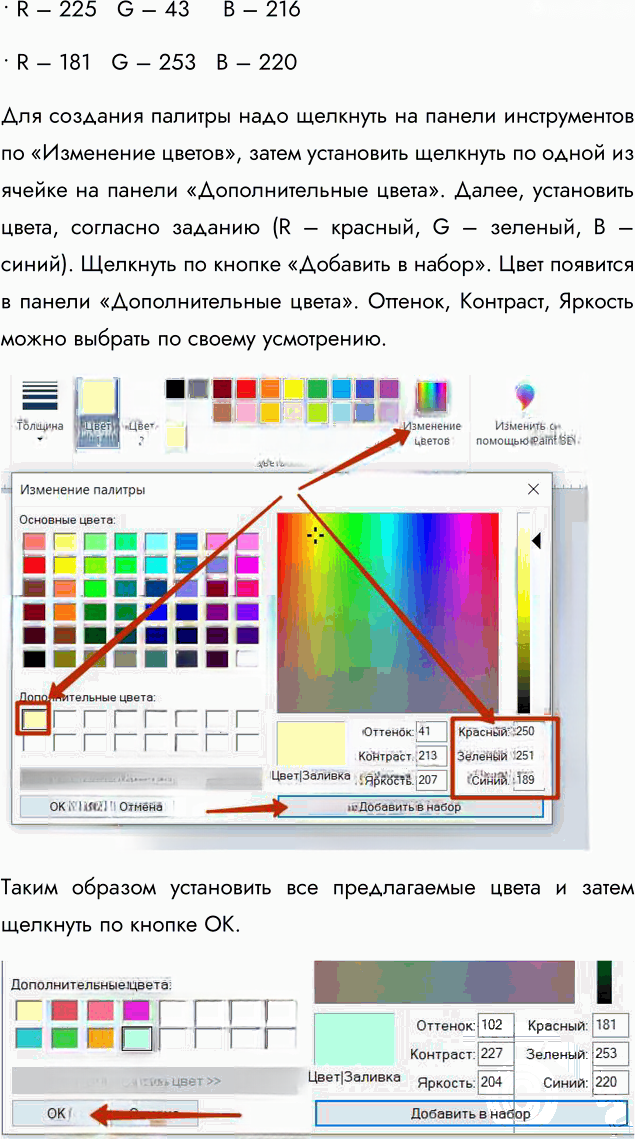
- Создать в палитре следующие дополнительные цвета:
- $$R=250,\ G=251,\ B=189$$
- $$R=223,\ G=85,\ B=99$$
- $$R=64,\ G=204,\ B=74$$
- $$R=250,\ G=116,\ B=142$$
- $$R=49,\ G=200,\ B=200$$
- $$R=248,\ G=164,\ B=24$$
- $$R=225,\ G=43,\ B=216$$
- $$R=181,\ G=253,\ B=220$$
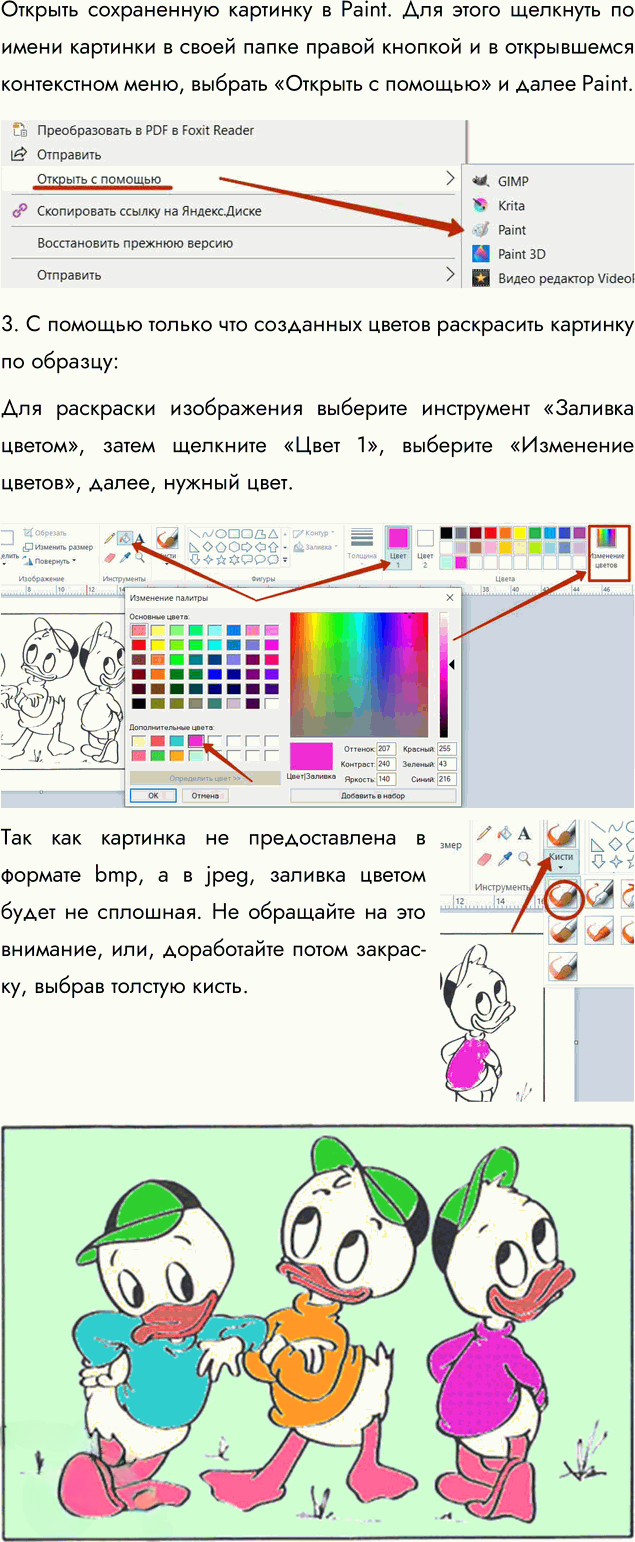
- С помощью только что созданных цветов раскрасить картинку по образцу.
Подробный ответ
1. Открыть изображение в Paint и сохранить его в своей папке через контекстное меню: Сохранить как рисунок.
2. Создать в палитре дополнительные цвета с такими значениями:
- $$R=250,\ G=251,\ B=189$$
- $$R=223,\ G=85,\ B=99$$
- $$R=64,\ G=204,\ B=74$$
- $$R=250,\ G=116,\ B=142$$
- $$R=49,\ G=200,\ B=200$$
- $$R=248,\ G=164,\ B=24$$
- $$R=225,\ G=43,\ B=216$$
- $$R=181,\ G=253,\ B=220$$
Для этого выбрать Изменение цветов, задать нужные значения $$R$$, $$G$$ и $$B$$, нажать Добавить в набор и затем ОК.
3. Открыть сохранённую картинку в Paint и раскрасить её с помощью инструмента Заливка цветом, выбирая созданные цвета в поле Цвет 1.
Если изображение сохранено в формате jpeg, заливка может быть не совсем сплошной. В этом случае можно дополнительно подправить закраску толстой кистью.
В результате картинка раскрашивается по образцу.
Другие учебники
Другие предметы