Дополнительное задание 2 Параграф 16 ГДЗ Семакин 7 класс (Информатика)
Практическое задание №3
Тема: Файловая система
1 уровень сложности (создание, копирование, удаление, перемещение, переименование папок и файлов)
- Создать в папке «Мои документы» папку MyFiles.
- Запустить текстовый редактор Блокнот и набрать в нём свою визитную карточку (фамилию, имя, отчество, адрес, телефоны).
- Сохранить набранный текст в папке MyFiles под именем vizitka.
- Создать в папке «Мои документы» папку NewFolder.
- Скопировать в папку NewFolder файл vizitka.txt из папки MyFiles.
- Переименовать файл vizitka.txt из папки NewFolder в файл card.txt.
- Скопировать файл card.txt в папку MyFiles.
- Переместить папку NewFolder в папку MyFiles.
- Определить время создания файла vizitka.txt и его размер в байтах.
- Удалить папку MyFiles.
2 уровень сложности (шаблоны имён файлов, поиск файлов на диске, сортировка содержимого папки)
- Создать в папке «Мои документы» папку Pictures.
- Найти на диске C: любые пять файлов с расширением .jpg (использовать поиск файлов по шаблону).
- Скопировать все найденные файлы в папку Pictures.
- Отсортировать скопированные файлы по убыванию размера файла (при этом размер каждого файла должен отображаться на экране).
- Определить размер папки Pictures.
- Переименовать все файлы, назвав их foto1.jpg, foto2.jpg, foto3.jpg, foto4.jpg, foto5.jpg.
- Отсортировать содержимое папки Pictures по именам файлов.
- Удалить папку Pictures.
- Найти на диске C: все файлы, имя которых начинается на букву p и заканчивается буквой t.
Выполняем действия в файловой системе по шагам.
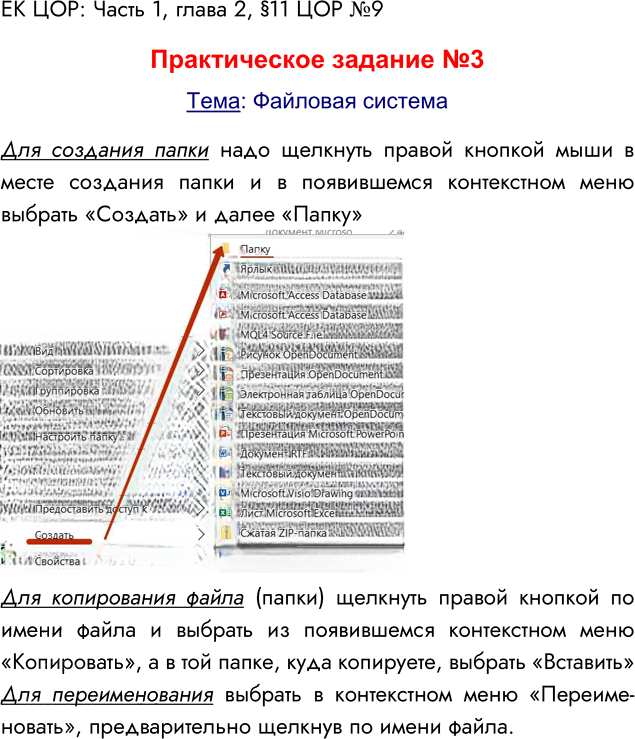
- Создаём в папке «Мои документы» папку MyFiles.
- Открываем Блокнот и набираем свою визитную карточку: фамилию, имя, отчество, адрес, телефоны.
- Сохраняем файл в папке MyFiles под именем vizitka. После сохранения он будет иметь расширение .txt, то есть vizitka.txt.
- Создаём в папке «Мои документы» папку NewFolder.
- Копируем файл vizitka.txt из папки MyFiles в папку NewFolder.
- Переименовываем файл vizitka.txt в папке NewFolder в card.txt.
- Копируем файл card.txt обратно в папку MyFiles.
- Перемещаем папку NewFolder в папку MyFiles.
- Определяем время создания файла vizitka.txt и его размер в байтах через свойства файла.
- Удаляем папку MyFiles.
Для поиска файлов по шаблону на диске C: в поле поиска вводят шаблон, например p*t.*. Он означает все файлы, имена которых начинаются на p и заканчиваются на t.
Для сортировки файлов в Проводнике открывают вкладку Вид, выбирают Сортировать, затем нужный параметр сортировки: имя, размер, тип и т. д., а также порядок сортировки — по возрастанию или по убыванию.
Во 2 уровне сложности действия аналогичны:
- Создать папку Pictures в «Моих документах».
- Найти на диске C: любые пять файлов с расширением .jpg.
- Скопировать найденные файлы в папку Pictures.
- Отсортировать их по убыванию размера.
- Определить размер папки Pictures.
- Переименовать файлы в foto1.jpg, foto2.jpg, foto3.jpg, foto4.jpg, foto5.jpg.
- Отсортировать содержимое папки по именам файлов.
- Удалить папку Pictures.
- Найти на диске C: все файлы, имя которых начинается на p и заканчивается на t.
Ответ: выполнены действия по созданию, копированию, переименованию, перемещению, сортировке, поиску и удалению файлов и папок; шаблон поиска для файлов — p*t.*.