

Номер 4.5 Практическая работа 4 ГДЗ Босова 7 класс (Информатика)
Босова
7 класс
Класс
7
Предмет
Информатика
Автор
Босова
Номер 4.5 Практическая работа 4 ГДЗ Босова 7 класс (Информатика)
Задача
Задание 4.5. Создание векторного изображения
- Средствами рисования, имеющимися в OpenOffice Draw или в любом другом векторном редакторе, создайте следующее изображение. Для этого:
- сделайте заготовки для рисования одного карандаша;
- продумайте и самостоятельно реализуйте план рисования семи одинаковых карандашей;
- раскрасьте карандаши в цвета радуги;
- поверните каждый из карандашей так, чтобы получилась требуемая композиция.
- Сохраните результат работы в личной папке в файле с именем «Карандаши.odg».
Подробный ответ
Векторное изображение удобно создавать из одинаковых фигур, а затем копировать, поворачивать и раскрашивать их.
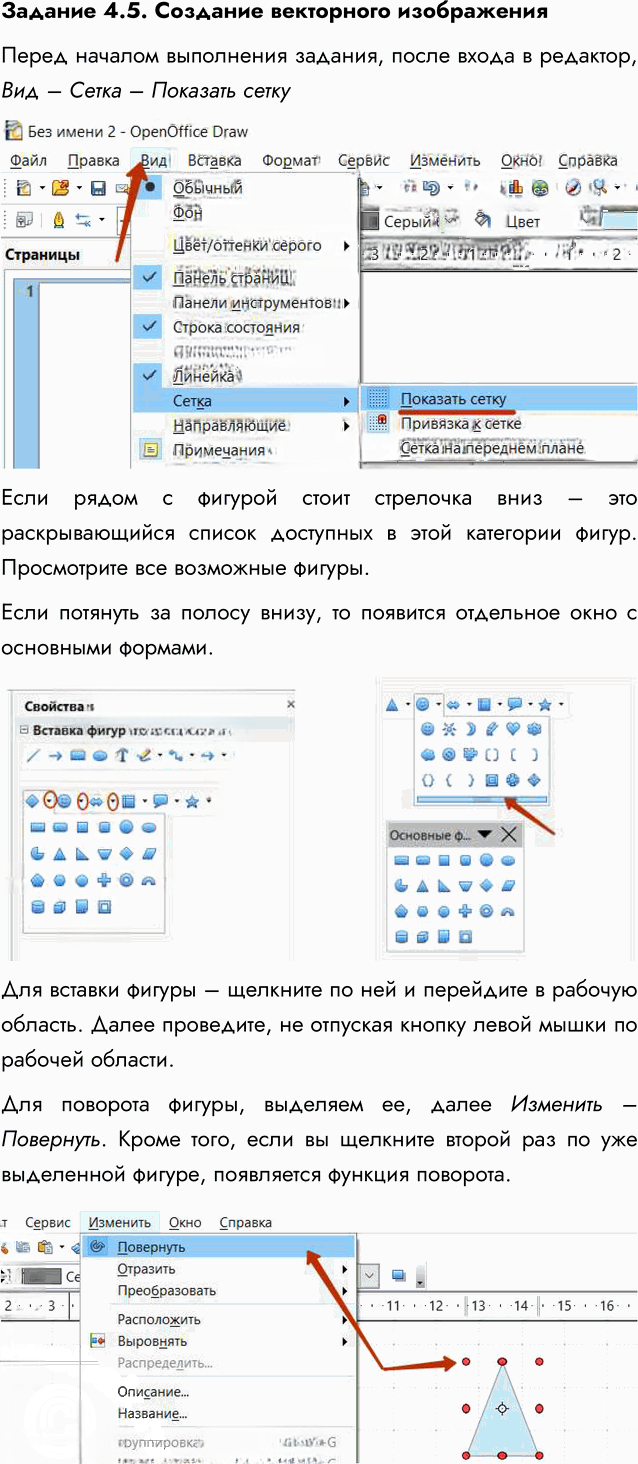
- В редакторе включаем сетку: Вид → Сетка → Показать сетку.
- Создаём заготовку одного карандаша из нескольких фигур: корпус, деревянный кончик и грифель.
- Подбираем размеры так, чтобы части карандаша хорошо соединялись, но пока не группируем их.
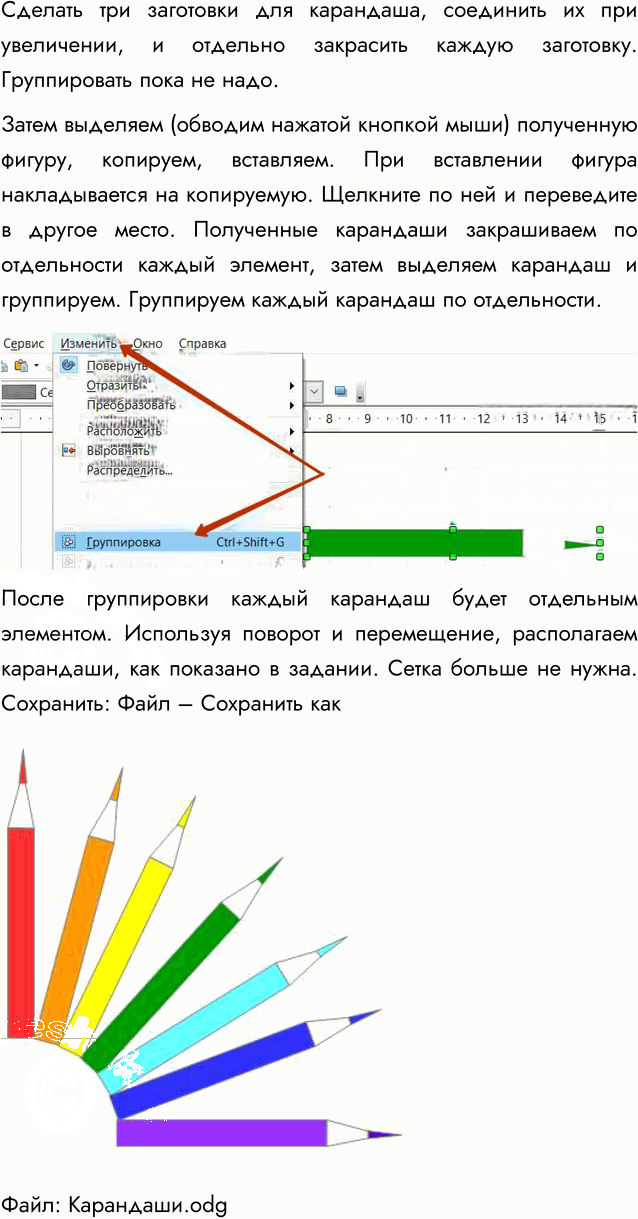
- Выделяем полученную заготовку, копируем и вставляем её ещё 6 раз, чтобы получилось 7 одинаковых карандашей.
- Каждый карандаш раскрашиваем в свой цвет радуги.
- Для каждого карандаша выполняем поворот через Изменить → Повернуть и располагаем фигуры веером, как в образце.
- После размещения группируем каждый карандаш отдельно, чтобы его было удобно перемещать как единый объект.
- Сохраняем работу в личной папке под именем Карандаши.odg.
Итогом должно получиться векторное изображение из семи разноцветных карандашей, расположенных веером.
Ответ: файл Карандаши.odg.
Другие учебники
Другие предметы