

Номер 4.2 Практическая работа 4 ГДЗ Босова 7 класс (Информатика)
Босова
7 класс
Класс
7
Предмет
Информатика
Автор
Босова
Номер 4.2 Практическая работа 4 ГДЗ Босова 7 класс (Информатика)
Задача
Задание 4.2. Работа со слоями
- Запустите графический редактор Krita или любой другой растровый редактор, поддерживающий работу со слоями.
- Создайте новое изображение (по умолчанию с разрешением $$800\times600$$ пикселей), на котором дополнительно к фону создайте новый прозрачный слой.
- Создайте изображение, как можно больше похожее на следующее. Для этого в отдельных слоях постройте следующие фрагменты изображения, не производя их заливку:
№ Слой Фрагмент 1 Голова 2 Уши 3 Грива 4 Туловище 5 Передние лапы 6 Задние лапы 7 Хвост - В окне «Слои» установите следующую последовательность слоёв (сверху вниз): 1) Голова; 2) Грива; 3) Уши; 4) Передние лапы; 5) Туловище; 6) Задние лапы; 7) Хвост; 8) Фон.
- Переходя из слоя в слой, произведите заливку фрагментов изображения.
- Соедините все слои, кроме фонового, друг с другом.
- Сохраните результат работы в личной папке в файле с именем lion.gif.
Подробный ответ
1. Откройте графический редактор, поддерживающий работу со слоями, например Krita.
2. Создайте новое изображение и добавьте к фоновому слою новый прозрачный слой.
3. Постройте изображение льва, располагая отдельные части на разных слоях:
| Слой | Фрагмент |
|---|---|
| 1 | Голова |
| 2 | Уши |
| 3 | Грива |
| 4 | Туловище |
| 5 | Передние лапы |
| 6 | Задние лапы |
| 7 | Хвост |
4. Установите порядок слоёв сверху вниз:
- Голова;
- Грива;
- Уши;
- Передние лапы;
- Туловище;
- Задние лапы;
- Хвост;
- Фон.
5. Переходя от слоя к слою, выполните заливку соответствующих фрагментов изображения.
6. Объедините все слои, кроме фонового, друг с другом.
7. Сохраните результат в личной папке под именем lion.gif.
Полезные действия в редакторе:
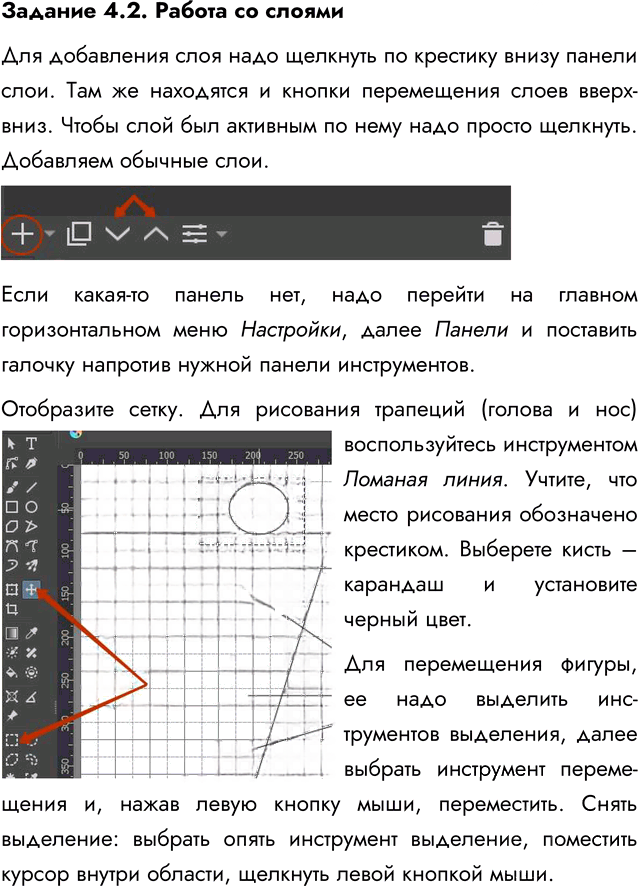
- для добавления слоя нажмите кнопку с крестиком внизу панели слоёв;
- для перемещения слоёв используйте кнопки вверх и вниз на панели слоёв;
- чтобы сделать слой активным, достаточно щёлкнуть по нему;
- если нужной панели нет, откройте меню Настройки → Панели и включите её;
- для рисования трапеций используйте инструмент Ломаная линия;
- для перемещения фигуры сначала выделите её, затем выберите инструмент перемещения;
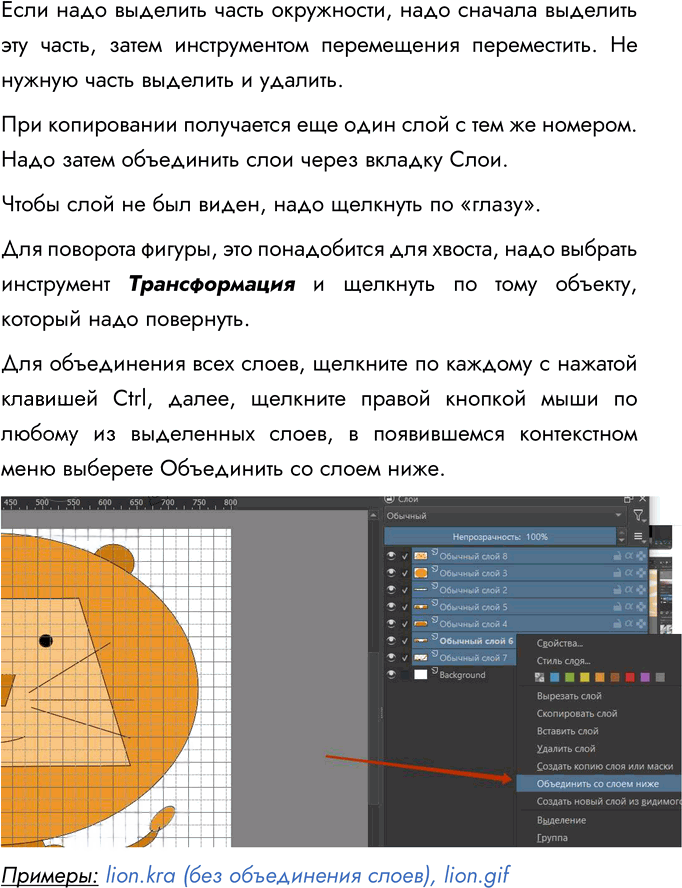
- для поворота хвоста используйте инструмент Трансформация;
- для объединения слоёв выделите их с помощью Ctrl, затем выберите команду Объединить со слоем ниже.
В результате должно получиться изображение льва, собранное из нескольких слоёв и сохранённое в формате GIF.
Другие учебники
Другие предметы