Номер 3.5 Практическая работа 3 ГДЗ Босова 7 класс (Информатика)
Задание 3.5. Поиск и замена
При вводе текста неопытные пользователи очень часто допускают ошибки, расставляя лишние пробелы и вручную переходя на новую строку в рамках одного абзаца. Вам предлагается отредактировать такой документ.
- В текстовом процессоре откройте файл «Поиск и замена.rtf».
- Удалите лишние пробелы перед точками и запятыми, заменяя встречающиеся подряд пробел и знак препинания на один этот знак.
- Уберите в тексте лишние символы конца абзаца, заменяя встречающиеся подряд пробел и символ конца абзаца на один пробел.
- Удалите лишние пробелы, заменяя два идущих подряд пробела на один.
- Удалите лишние пустые строки, заменяя два идущих подряд символа конца абзаца на один.
- Сохраните документ с изменениями в личной папке под тем же именем и закройте его.
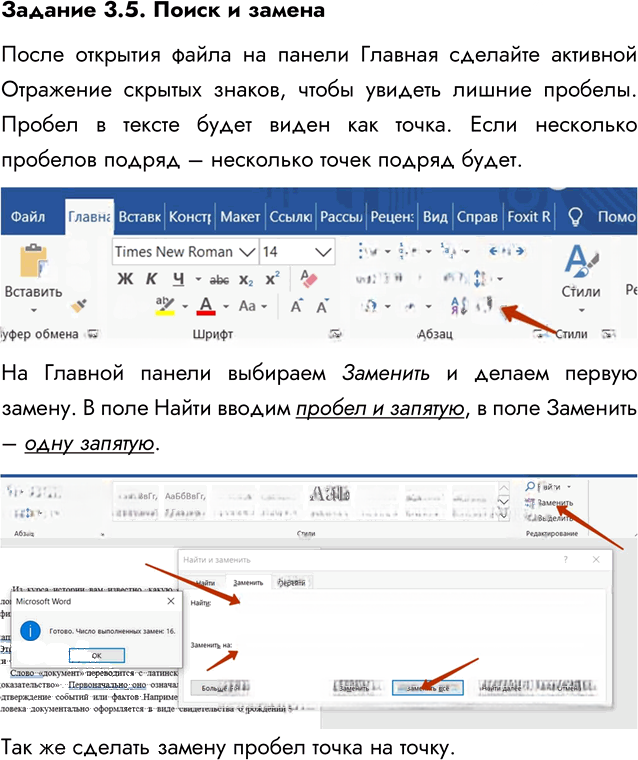
Для редактирования текста в Word нужно последовательно выполнить несколько замен через окно Найти и заменить.
- Открыть файл Поиск и замена.rtf.
- Включить отображение скрытых знаков, чтобы видеть пробелы и символы конца абзаца.
- Удалить пробелы перед знаками препинания: заменить пробел + запятая на запятую, затем пробел + точка на точку.
- Убрать лишние символы конца абзаца: заменить пробел + знак абзаца на пробел.
- Удалить лишние пробелы: заменить два пробела на один пробел.
- Удалить лишние пустые строки: заменить два знака конца абзаца на один знак конца абзаца.
- Сохранить документ под тем же именем и закрыть его.
При выполнении замен важно каждый раз очищать поля Найти и Заменить на и вводить новое условие заново.
Для поиска символа абзаца в Word нужно открыть дополнительные параметры, нажать Специальный и выбрать Знак абзаца. Тогда в поле поиска появится обозначение ^p.
Одна из замен выглядит так:
Найти: $$\text{ }^p$$
Заменить на: $$\text{ }$$
Здесь сначала вводится пробел, затем через Специальный — знак абзаца.
Для удаления пустых строк выполняется замена:
Найти: $$^p^p$$
Заменить на: $$^p$$
После всех замен документ будет отредактирован и готов к сохранению.