Работа 5 Задание 3 ГДЗ Босова 6 класс (Информатика)
- Задание 3.
1. Откройте текстовый редактор.
2. Перейдите на вкладку «Вставка». В группе «Иллюстрации» щелкните на кнопке «Фигуры». Внизу открывшегося меню выберите пункт «Создать новое полотно».
3. С помощью инструмента «Прямоугольник» нарисуйте прямоугольник.
4. Удалите прямоугольник и изобразите небольшой квадрат, удерживая клавишу Shift.
5. Скопируйте квадрат в буфер обмена. Разместите три копии квадрата рядом с оригиналом.
6. Поочередно выделяя каждый квадрат, подбирайте по своему усмотрению цвет заливки.
7. Инструментом «Выбор объектов» выделите все четыре квадрата.
8. Скопируйте выделенный фрагмент в буфер обмена. Четыре копии фрагмента разместите под оригиналом.
9. Поэкспериментируйте с различными вариантами заливки.
10. Измените тип и цвет линии границы каждого из четырех квадратов третьего ряда.
11. Четвертый ряд квадратов преобразуйте к следующему виду.
12. Измените положение и наложение квадратов пятого ряда по образцу.
13. Сгруппируйте четыре последних квадрата в единый объект.
14. Уменьшите размеры полученного объекта и разместите на экране при его копии. Отразите объекты слева направо и сверху вниз.
15. Сохраните результат в личной папке под именем «Квадраты».
1. Откройте текстовый редактор.
2. Перейдите на вкладку Вставка. В группе Иллюстрации щёлкните кнопку Фигуры и внизу меню выберите Создать новое полотно.
3. Инструментом Прямоугольник нарисуйте прямоугольник.
4. Удалите прямоугольник и изобразите небольшой квадрат, удерживая клавишу Shift.
5. Скопируйте квадрат в буфер обмена и разместите три копии рядом с оригиналом.
6. Поочерёдно выделяя каждый квадрат, подберите по своему усмотрению цвет заливки.
7. Инструментом Выбор объектов выделите все четыре квадрата.
8. Скопируйте выделенный фрагмент в буфер обмена и разместите четыре копии фрагмента под оригиналом.
9. Поэкспериментируйте с различными вариантами заливки.
10. Измените тип и цвет линии границы каждого из четырёх квадратов третьего ряда.
11. Четвёртый ряд квадратов преобразуйте к следующему виду.
12. Измените положение и наложение квадратов пятого ряда по образцу.
13. Сгруппируйте четыре последних квадрата в единый объект.
14. Уменьшите размеры полученного объекта и разместите на экране его копии. Отразите объекты слева направо и сверху вниз.
15. Сохраните результат в личной папке под именем Квадраты.
При создании квадрата выберите в меню фигур Прямоугольник и создавайте фигуру при нажатой клавише Shift. Аналогично создаётся и круг из овала. Затем выделите фигуру и нажмите Ctrl+C, после чего три раза нажмите Ctrl+V. Появятся три копии, которые нужно разместить как в задании. Закрашивать фигуры можно по своему усмотрению, не забывая предварительно выделять нужную фигуру.
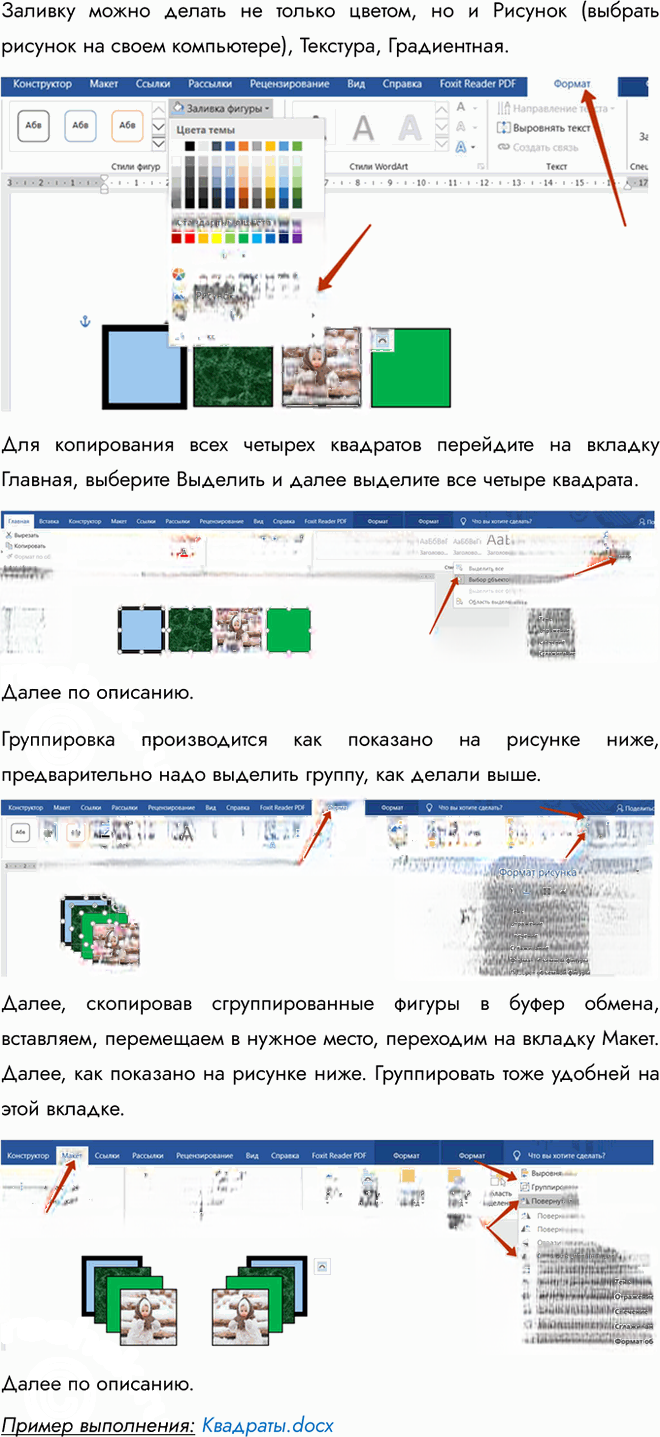
Заливку можно делать не только цветом, но и рисунком, текстурой или градиентом.
Для копирования всех четырёх квадратов перейдите на вкладку Главная, выберите Выделить и затем выделите все четыре квадрата.
Группировка выполняется после выделения нужных фигур. Затем, скопировав сгруппированные фигуры в буфер обмена, вставьте их, переместите в нужное место и перейдите на вкладку Макет. Там удобно выполнять и группировку, и отражение объектов.
Ответ
Файл с выполненным заданием сохранён под именем Квадраты.