Работа 2 Задание 1 ГДЗ Босова 6 класс (Информатика)
Работа 2
- Задание 1.
1. Откройте папку «Компьютер».
2. Дважды щелкните на значке жесткого диска C: и рассмотрите его содержимое.
3. Откройте библиотеку «Документы» и рассмотрите ее содержимое.
4. Перейдите в папку «Мои документы».
5. Откройте папку «6 класс», вложенную в папку «Мои документы». Рассмотрите ее содержимое.
6. Откройте папку «Заготовки», вложенную в папку «6 класс». Рассмотрите ее содержимое.
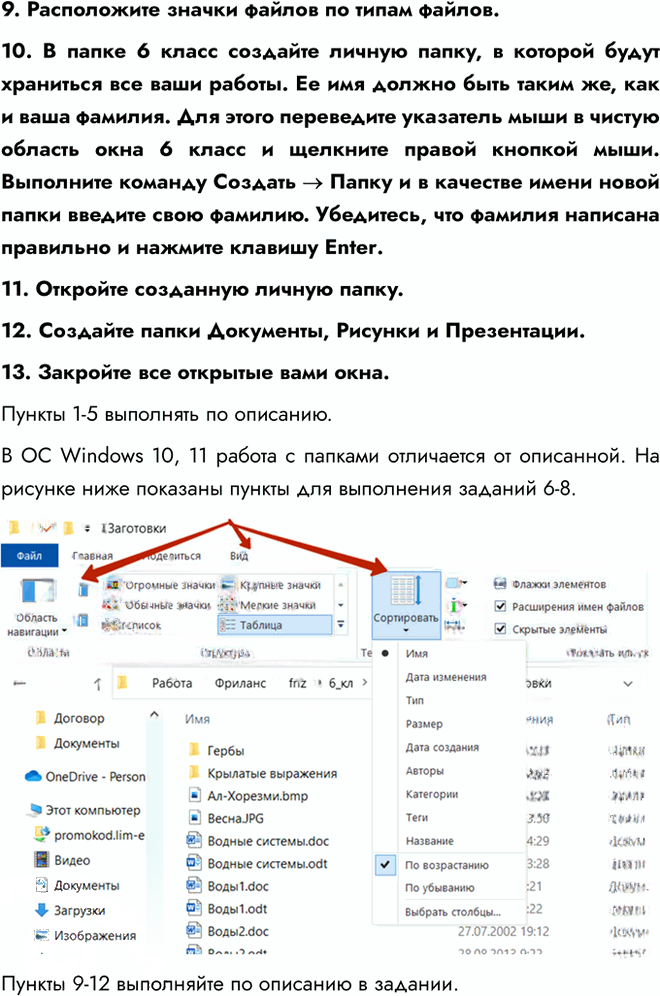
7. С помощью инструмента «Изменить представление» установите для файлов способ представления «Таблица». Ознакомьтесь с информацией, приведенной для каждого файла.
8. Расположите значки файлов в алфавитном порядке. Для этого в списке «Упорядочить» выберите элемент «Имя».
9. Расположите значки файлов по типам файлов.
10. В папке «6 класс» создайте личную папку, в которой будут храниться все ваши работы. Ее имя должно быть таким же, как и ваша фамилия. Для этого переведите указатель мыши в чистую область окна «6 класс» и щелкните правой кнопкой мыши. Выполните команду «Создать» — «Папку» и в качестве имени новой папки введите свою фамилию. Убедитесь, что фамилия написана правильно, и нажмите клавишу Enter.
11. Откройте созданную личную папку.
12. Создайте папки «Документы», «Рисунки» и «Презентации».
13. Закройте все открытые вами окна.
1. Откройте папку Компьютер.
2. Дважды щёлкните на значке жёсткого диска C: и рассмотрите его содержимое.
3. Откройте библиотеку Документы и рассмотрите её содержимое.
4. Перейдите в папку Мои документы.
5. Откройте папку 6 класс, вложенную в папку Мои документы, и рассмотрите её содержимое.
6. Откройте папку Заготовки, вложенную в папку 6 класс, и рассмотрите её содержимое.
7. С помощью инструмента Изменить представление установите для файлов способ представления Таблица. Ознакомьтесь с информацией, приведённой для каждого файла.
8. Расположите значки файлов в алфавитном порядке. Для этого в списке Упорядочить выберите элемент Имя.
9. Расположите значки файлов по типам файлов.
10. В папке 6 класс создайте личную папку, в которой будут храниться все ваши работы. Её имя должно быть таким же, как ваша фамилия. Для этого щёлкните правой кнопкой мыши в свободной области окна папки 6 класс, выберите команду Создать → Папку и введите свою фамилию. Затем нажмите клавишу Enter.
11. Откройте созданную личную папку.
12. Создайте в ней папки Документы, Рисунки и Презентации.
13. Закройте все открытые окна.
Примечание: в Windows 10 и 11 работа с папками может отличаться от описанной в учебнике, но порядок выполнения действий остаётся тем же.