Практическая работа 9 ГДЗ Босова 5 класс 2019 (Информатика)
Откройте текстовый редактор Microsoft Word (Пуск → Все программы → Microsoft Office → Microsoft Word).
Введите текст — название таблицы: Оценки за год.
На вкладке «Вставка» в группе «Таблицы» нажмите кнопку «Таблица». Перетащите указатель мыши так, чтобы задать в создаваемой таблице семь строк и пять столбцов.
Заполните головку таблицы: Фамилии, Русский язык, Литература, Математика, Музыка.
Заполните таблицу на основании информации из § 9 вашего учебника.
Сохраните файл в личной папке под именем «Оценки».
В текстовом редакторе откройте OpenOffice Writer.
Введите текст — название таблицы: Оценки за год.
С помощью кнопки «Таблица» задайте таблицу, состоящую из 7 строк и 5 столбцов.
Заполните головку таблицы: Фамилии, Русский язык, Литература, Математика, Музыка.
Заполните таблицу на основании информации из § 9 вашего учебника.
Сохраните файл в личной папке под именем «Оценки».
В текстовом редакторе откройте текстовый файл «Семь чудес света.doc» из папки «Заготовки»:
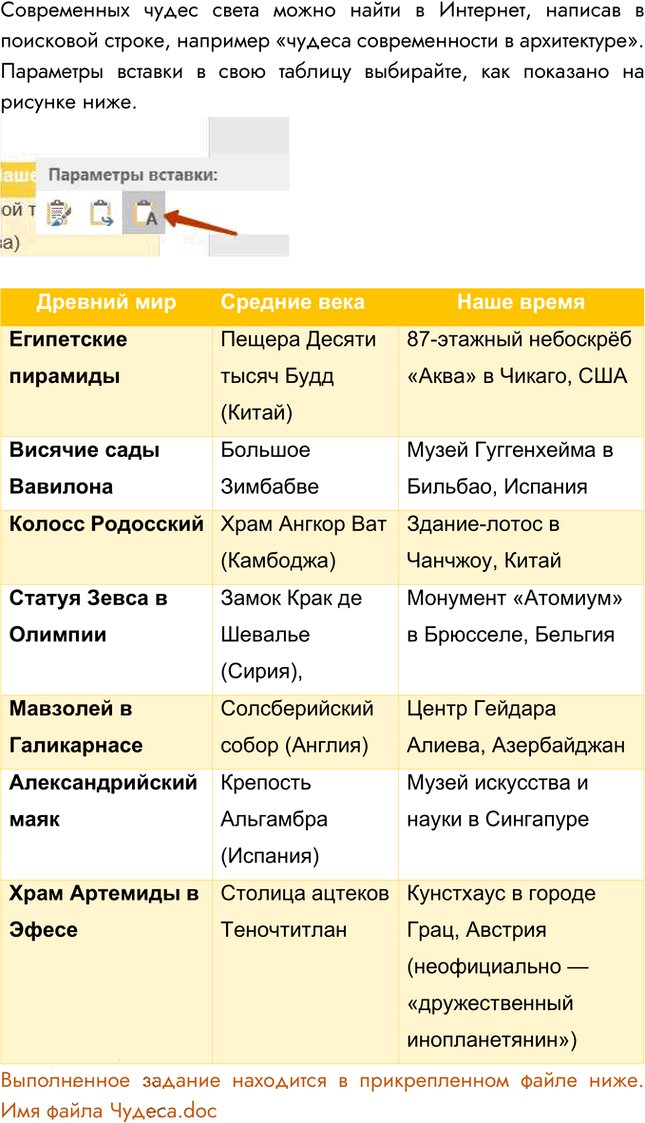
Кто не слышал о Египетских пирамидах, Висячих садах Вавилона, Колоссе Родосском, Статуе Зевса в Олимпии, Мавзолее в Галикарнасе, Александрийском маяке или Храме Артемиды в Эфесе? Эти замечательные памятники древности, известные всем как семь чудес света, приводили в восторг современников. Но не только в те далекие времена зодчие, скульпторы и художники создавали рукотворные чудеса. В Средние века были созданы такие памятники, как Пещера Десяти тысяч Будд (Китай), Большое Зимбабве, храм Ангкор Ват (Камбоджа), замок Крак де Шевалье (Сирия), Солсберийский собор (Англия), крепость Альгамбра (Испания), столица ацтеков Теночтитлан. Неустанно работая и делая новые открытия, человек создал много уникальных творений, которые можно назвать чудесами нашего времени.
Под текстом задайте таблицу, состоящую из 3 столбцов и 8 строк.
В ячейки верхней строки внесите словосочетания «Древний мир», «Средние века», «Наше время».
Выберите в тексте и внесите в соответствующие ячейки таблицы названия сооружений, считающихся чудесами света для каждого исторического периода (чудеса нашего времени напишите по своему усмотрению).
Выделите таблицу. В разделе «Работа с таблицами» перейдите на вкладку «Конструктор». Оформите таблицу, используя один из стилей по своему усмотрению.
В текстовом редакторе создайте таблицу, состоящую из 4 столбцов и 8 строк следующего вида:
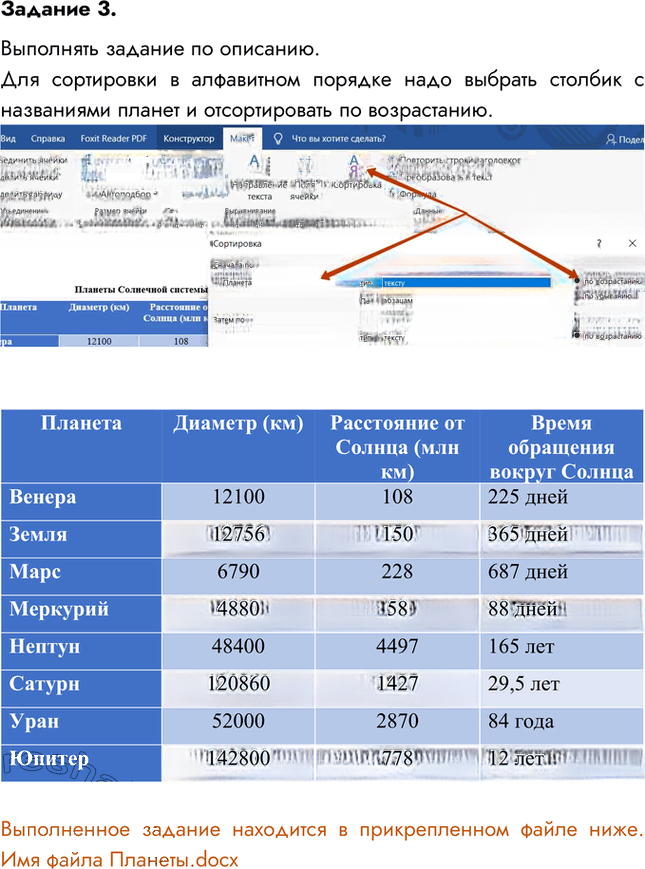
Планета Диаметр (км) Расстояние от Солнца (млн км) Время обращения вокруг Солнца Заполните таблицу на основании информации из текста.
Планеты Солнечной системы
Расстояние от Юпитера до Солнца — 778 млн км.
Расстояние от Урана до Солнца — 2870 млн км.
Диаметр планеты Юпитер — 142 800 км.
Диаметр планеты Сатурн — 120 860 км.
Расстояние от Сатурна до Солнца — 1 427 млн км.
Диаметр планеты Уран — 52 000 км.
Расстояние от Земли до Солнца — 150 млн км.
Диаметр планеты Меркурий — 4880 км.
Расстояние от Нептуна до Солнца — 4497 млн км.
Время обращения Сатурна вокруг Солнца — 29,5 лет.
Расстояние от Марса до Солнца — 228 млн км.
Диаметр планеты Нептун — 48 400 км.
Время обращения Урана вокруг Солнца — 84 года.
Время обращения Нептуна вокруг Солнца — 165 лет.
Время обращения Юпитера вокруг Солнца — 12 лет.
Расстояние от Меркурия до Солнца — 58 млн км.
Время обращения Земли вокруг Солнца — 365 дней.
Время обращения Меркурия вокруг Солнца — 88 дней.
Диаметр планеты Марс — 6790 км.
Время обращения Венеры вокруг Солнца — 225 дней.
Диаметр планеты Земля — 12 756 км.
Диаметр планеты Венера — 12 100 км.
Расстояние от Венеры до Солнца — 108 млн км.
Время обращения Марса вокруг Солнца — 687 дней.
Выделите таблицу и оформите её, используя один из стилей (автоформатов) по своему усмотрению.
Отсортируйте строки по возрастанию диаметров планет.
Выделите таблицу. В разделе «Работа с таблицами» перейдите на вкладку «Макет». Выберите команду «Сортировка».
В диалоговом окне «Сортировка» выберите в группе «Сначала по» значения «Диаметр», «Число», «абзацам» и установите переключатель в положение «по возрастанию».
В меню «Таблица» найдите команду «Сортировать».
Выделите всю таблицу, кроме первой строки, выберите команду «Сортировать», в диалоговом окне «Сортировка» установите нужные параметры и нажмите кнопку «ОК». Проследите за изменениями в таблице.
Отсортируйте строки по убыванию расстояния от Солнца до планет.
Выстройте строки в алфавитном порядке по названиям планет.
Сохраните файл в личной папке под именем «Планеты».
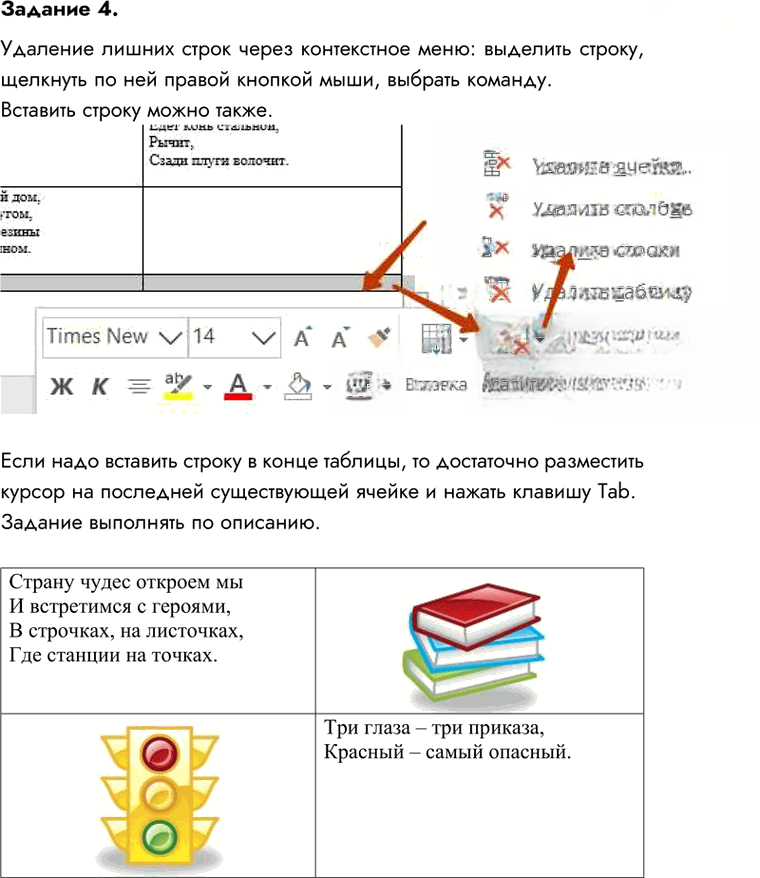
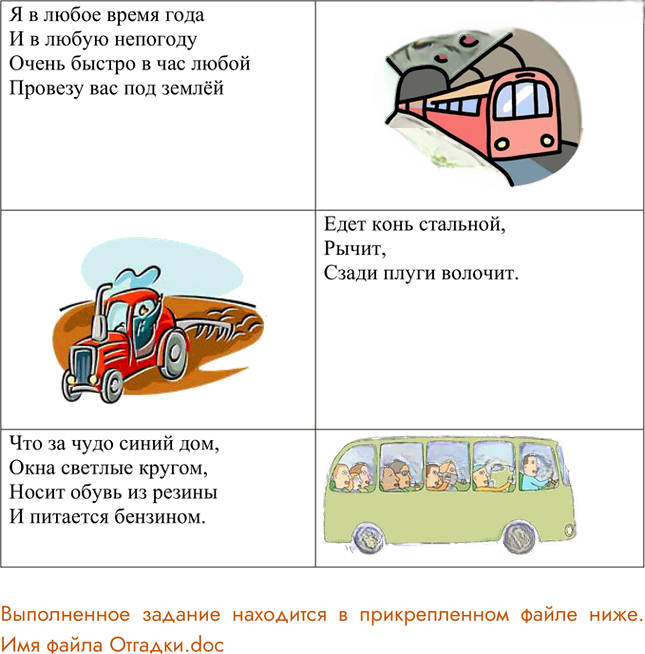
В текстовом редакторе откройте файл «Загадки.doc» из папки «Заготовки». Прочитайте тексты загадок и подберите для них графические отгадки из картинок, имеющихся в файле.
Под текстом создайте таблицу, состоящую из 2 столбцов и 6 строк.
Загадки разместите в ячейках таблицы в шахматном порядке. Переносите нужные фрагменты текста следующим способом:
1) выделите нужный фрагмент;
2) нажмите левую кнопку мыши внутри выделенной области и перетащите фрагмент в нужное место;
3) отпустите кнопку мыши.
В ячейки таблицы рядом с каждой загадкой поместите картинки-отгадки. Для этого:
1) выберите щелчком подходящий рисунок — вокруг рисунка появится восемь прямоугольников-маркеров;
2) нажмите левую кнопку мыши внутри выделенной области и перетащите фрагмент в нужное место;
3) перетаскивая маркеры, придайте рисунку подходящие размеры.
В верхней части страницы создайте заголовок «ЗАГАДКИ». Получившийся документ должен иметь примерно такой вид:
ЗАГАДКИ
Страну чудес откроем мы
И встретимся с героями,
В строчках, на листочках,
Где станции на точках.Я в любое время года
И в любую непогоду
Очень быстро в час любой
Провезу вас под землёй.Что за чудо синий дом,
Окна светлые кругом,
Носит обувь из резины
И питается бензином.Три глаза — три приказа,
Красный — самый опасный.Едет конь стальной, рычит,
Сзади плуги волочит.Сохраните файл в личной папке под именем «Отгадки» и закройте программу.
Задание 1.
В таблицу «Оценки за год» нужно внести данные:
| Фамилия | Русский язык | Литература | Математика | Музыка |
|---|---|---|---|---|
| Алексеева | 5 | 5 | 5 | 5 |
| Галкин | 4 | 4 | 3 | 5 |
| Дроздов | 4 | 4 | 5 | 5 |
| Мухин | 3 | 3 | 3 | 4 |
| Прозорова | 5 | 5 | 5 | 5 |
| Радугина | 4 | 5 | 4 | 4 |
При заполнении таблицы удобно использовать клавиши управления курсором и Tab. После ввода данных столбцы можно отформатировать и выполнить автоподбор ширины.
Задание 2.
В таблицу «Чудеса света» можно внести такие примеры:
| Древний мир | Средние века | Наше время |
|---|---|---|
| Египетские пирамиды | Пещера Десяти тысяч Будд (Китай) | 87-этажный небоскрёб «Аква» в Чикаго, США |
| Висячие сады Вавилона | Большое Зимбабве | Музей Гуггенхейма в Бильбао, Испания |
| Колосс Родосский | Храм Ангкор Ват (Камбоджа) | Здание-лотос в Чанчжоу, Китай |
| Статуя Зевса в Олимпии | Замок Крак де Шевалье (Сирия) | Монумент «Атомиум» в Брюсселе, Бельгия |
| Мавзолей в Галикарнасе | Солсберийский собор (Англия) | Центр Гейдара Алиева, Азербайджан |
| Александрийский маяк | Крепость Альгамбра (Испания) | Музей искусства и науки в Сингапуре |
| Храм Артемиды в Эфесе | Столица ацтеков Теночтитлан | Кунстхаус в городе Грац, Австрия |
Таблицу следует оформить стилем по своему усмотрению.
Задание 3.
Сначала заполняем таблицу по данным из текста:
| Планета | Диаметр (км) | Расстояние от Солнца (млн км) | Время обращения вокруг Солнца |
|---|---|---|---|
| Меркурий | 4880 | 58 | 88 дней |
| Венера | 12100 | 108 | 225 дней |
| Земля | 12756 | 150 | 365 дней |
| Марс | 6790 | 228 | 687 дней |
| Юпитер | 142800 | 778 | 12 лет |
| Сатурн | 120860 | 1427 | 29,5 лет |
| Уран | 52000 | 2870 | 84 года |
| Нептун | 48400 | 4497 | 165 лет |
После сортировки по возрастанию диаметра планет получится порядок:
Меркурий, Марс, Нептун, Венера, Земля, Уран, Сатурн, Юпитер.
После сортировки по убыванию расстояния от Солнца:
Нептун, Уран, Сатурн, Юпитер, Марс, Земля, Венера, Меркурий.
После сортировки в алфавитном порядке:
Венера, Земля, Марс, Меркурий, Нептун, Сатурн, Уран, Юпитер.
Задание 4.
Таблицу с загадками можно заполнить так:
| Страну чудес откроем мы И встретимся с героями, В строчках, на листочках, Где станции на точках. | Книга |
| Я в любое время года И в любую непогоду Очень быстро в час любой Провезу вас под землёй. | Метро |
| Что за чудо синий дом, Окна светлые кругом, Носит обувь из резины И питается бензином. | Автобус |
| Три глаза — три приказа, Красный — самый опасный. | Светофор |
| Едет конь стальной, рычит, Сзади плуги волочит. | Трактор |
Заголовок страницы: «ЗАГАДКИ». К каждой загадке нужно подобрать и вставить соответствующую картинку-отгадку, а лишние строки таблицы удалить или добавить при необходимости.
Ответ
Таблицы нужно создать, заполнить и оформить по образцу; для задания 3 выполнить сортировку по диаметру, расстоянию от Солнца и названию планет, для задания 4 — сопоставить загадки с картинками-отгадками.