

Практическая работа 5 ГДЗ Босова 5 класс(новый) (Информатика)
Босова
5 класс
Класс
5
Предмет
Информатика
Автор
Босова
Практическая работа 5 ГДЗ Босова 5 класс(новый) (Информатика)
Задача
Задание 1.
- Войдите в Интернет.
- Зайдите на один из сайтов, на котором можно зарегистрировать бесплатный почтовый адрес: Почта Mail.ru, Яндекс Почта, Почта Gmail.
- Рассмотрите открывшуюся страницу сайта и найдите зону, предназначенную для регистрации почтового ящика.
- Придумайте несколько вариантов своего условного имени — первой части будущего электронного адреса.
- Придумайте вариант пароля — секретного слова, подтверждающего, что именно вы являетесь владельцем этого почтового ящика.
- Войдите в зону регистрации почты и познакомьтесь с содержанием регистрационной формы — вопросов, на которые предстоит ответить.
- Произведите регистрацию почтового ящика.
Задание 2.
- Войдите в свой почтовый ящик, указав в соответствующих полях имя и пароль.
- Найдите папки: 1) Входящие — папка предназначена для писем, пришедших на ваш адрес; 2) Отправленные — папка предназначена для хранения писем, которые будете отправлять сами.
- Ознакомьтесь с приветственным письмом, автоматически созданным почтовой службой и отправленным на ваш адрес. Удалите это письмо. Проследите за тем, в какой папке оно окажется.
- Выйдите из своего почтового ящика.
Задание 3.
- Войдите в свой почтовый ящик.
- Напишите письмо учителю с сообщением о том, что вы произвели регистрацию почтового ящика.
- Убедитесь, что в тексте письма нет ошибок.
- Отправьте письмо (кнопка «Отправить»).
- Закройте почтовый ящик.
Задание 4.
- Войдите в свой почтовый ящик.
- Проверьте папку «Входящие» на наличие новой почты.
- Найдите письмо от учителя информатики. Откройте письмо, щелкнув мышью на адресе отправителя или теме письма. Прочтите письмо.
- Ответьте на письмо.
- Закончите работу с почтовой программой.
Подробный ответ
Выполняем работу с электронной почтой на одном из почтовых сервисов, например Mail.ru.
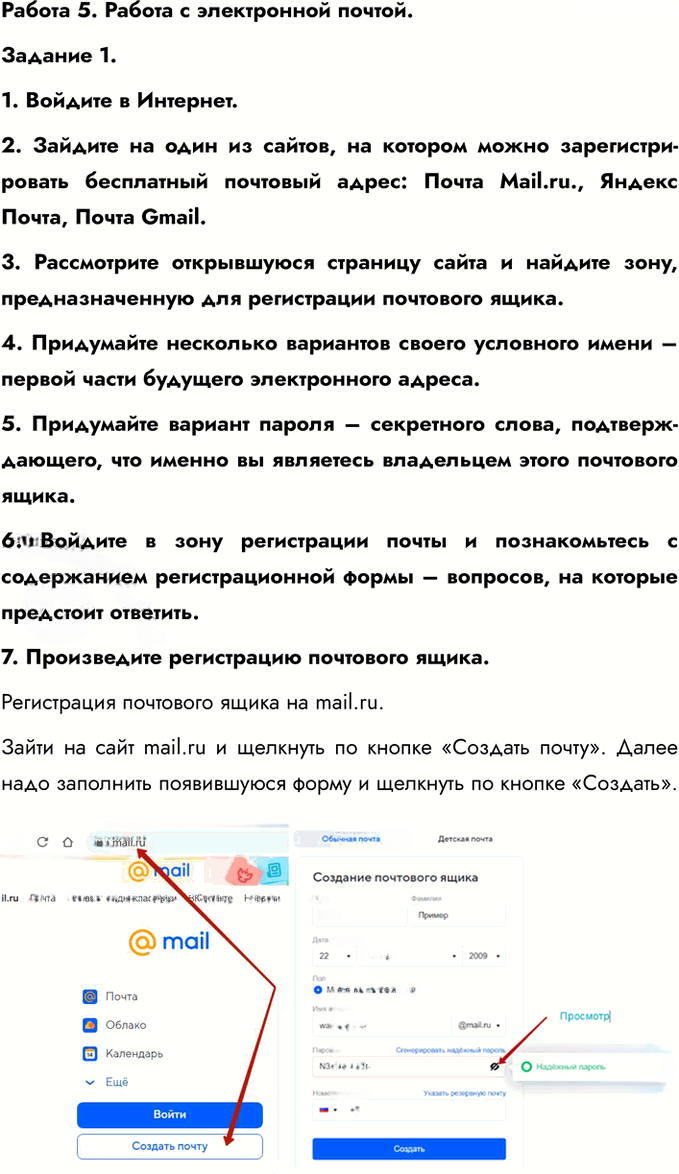
- Открываем сайт почты и создаём почтовый ящик: нажимаем «Создать почту», заполняем регистрационную форму, придумываем имя ящика и пароль, подтверждаем номер телефона.
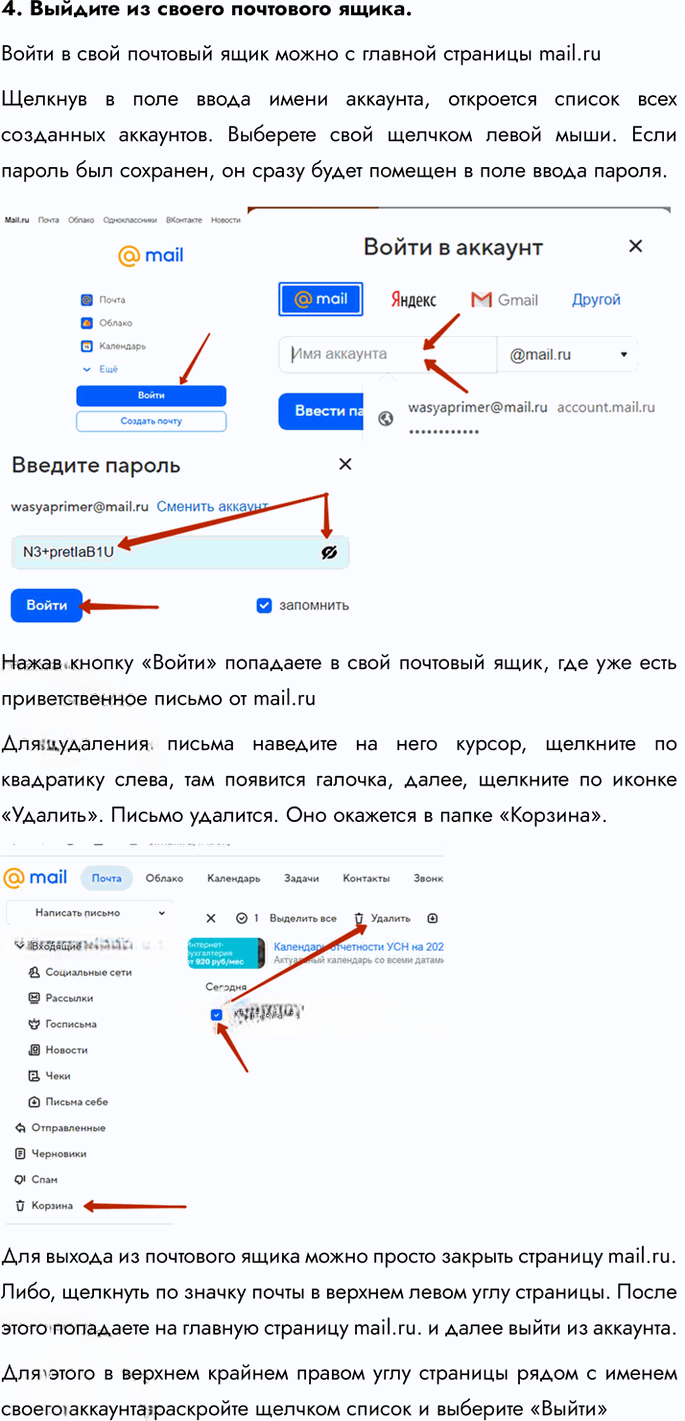
- Входим в созданный почтовый ящик, находим папки «Входящие» и «Отправленные».
- Открываем приветственное письмо от почтовой службы и удаляем его. После удаления письмо попадает в папку «Корзина».
- Создаём новое письмо учителю с сообщением о регистрации почтового ящика, проверяем текст и отправляем письмо.
- Проверяем папку «Входящие», открываем письмо от учителя и отвечаем на него.
- Завершаем работу с почтовым ящиком, выйдя из аккаунта.
При регистрации важно использовать надёжный пароль и сохранить его в безопасном месте. Для входа в почту можно выбрать сохранённый аккаунт и ввести пароль, если он не был сохранён автоматически.
При удалении письма оно не исчезает сразу, а перемещается в папку «Корзина».
Для ответа на письмо нужно открыть сообщение и нажать кнопку «Ответить», после чего набрать текст ответа и отправить его.
Ответ
Почтовый ящик зарегистрирован, приветственное письмо удалено в «Корзину», письмо учителю отправлено, на письмо учителя дан ответ, работа с почтой завершена.
Другие учебники
Другие предметы