Практическая работа 4 ГДЗ Босова 5 класс 2019 (Информатика)
- Задание 1
1. Выйдите в Интернет.
2. Зайдите на один из сайтов, на котором можно зарегистрировать бесплатный почтовый адрес: mail.ru, yandex.ru, gmail.com.
3. Рассмотрите открывшуюся страницу сайта и найдите на ней зону, предназначенную для регистрации почтового ящика.
4. Придумайте несколько вариантов своего условного имени — первой части будущего электронного адреса.
5. Продумайте варианты пароля — секретного слова (последовательности символов), подтверждающего, что именно вы являетесь владельцем этого почтового ящика.
6. Войдите в зону регистрации почты и познакомьтесь с содержанием регистрационной формы — вопросов, на которые предстоит ответить (рис. 41).
7. Произведите регистрацию почтового ящика. - Задание 2
1. Войдите в свой почтовый ящик, указав в соответствующих полях имя и пароль.
2. Найдите папки:
1) Входящие — папка предназначена для писем, пришедших на ваш адрес;
2) Отправленные — папка предназначена для хранения писем, которые будете отправлять вы сами.
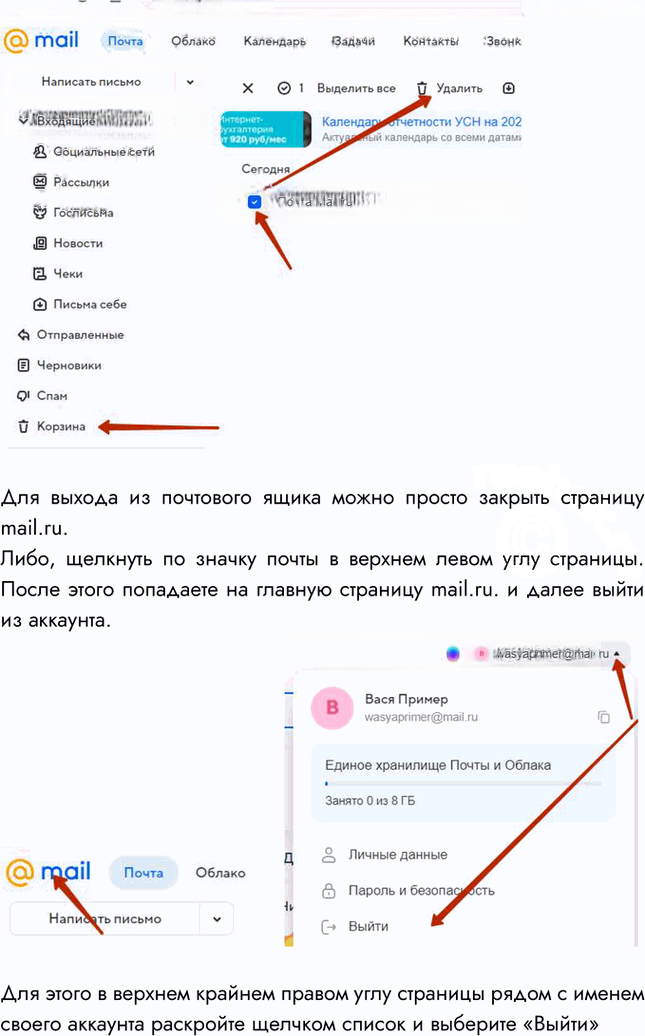
3. Ознакомьтесь с приветственным письмом, автоматически созданным почтовой службой и отправленным на ваш адрес. Удалите это письмо. Проследите за тем, в какой папке оно окажется.
4. Выйдите из своего почтового ящика. - Задание 3
1. Войдите в свой почтовый ящик.
2. Напишите письмо учителю с сообщением о том, что вы произвели регистрацию почтового ящика. Для этого:
1) выполните команду «Написать» — перед вами откроется страница создания письма (рис. 42);
2) уточните адрес учителя и запишите его в поле «Кому»;
3) заполните поле «Тема», вписав в него, например, слово «приветствие»;
4) введите текст письма, содержащий обращение к учителю, сообщение и подпись.
3. Выполните автоматическую проверку орфографии. Для этого:
1) нажмите на значок «АБВ» — в новом окне откроется проверенный текст;
2) рядом со словами, в которых, возможно, были допущены ошибки, появится выпадающий список, в котором будут представлены возможные варианты написания. Выберите необходимый вариант исправления и нажмите «Сохранить изменения». Если же вы считаете, что исправления некорректны, нажмите «Отменить правку».
4. Отправьте письмо (кнопка «Отправить»).
5. Закройте почтовый ящик. - Задание 4
1. Войдите в свой почтовый ящик.
2. Проверьте папку «Входящие» на наличие новой почты.
3. Найдите письмо от учителя информатики. Откройте письмо, щёлкнув мышью на адресе отправителя или теме письма. Прочтите письмо.
4. Ответьте на письмо. Для этого:
1) выполните команду «Ответить»;
2) составьте текст письма и проверьте орфографию;
3) отправьте письмо.
5. Закончите работу с почтовой программой.
Работа с электронной почтой включает несколько основных действий: регистрацию почтового ящика, вход в него, отправку и получение писем, а также ответ на письмо.
Задание 1. Для регистрации почтового ящика на mail.ru нужно открыть сайт mail.ru и нажать кнопку «Создать почту». Затем заполнить регистрационную форму: ввести имя ящика, придумать пароль, указать номер телефона и подтвердить регистрацию кодом, который придёт на телефон. После подтверждения можно сохранить пароль и сразу войти в почтовый ящик.
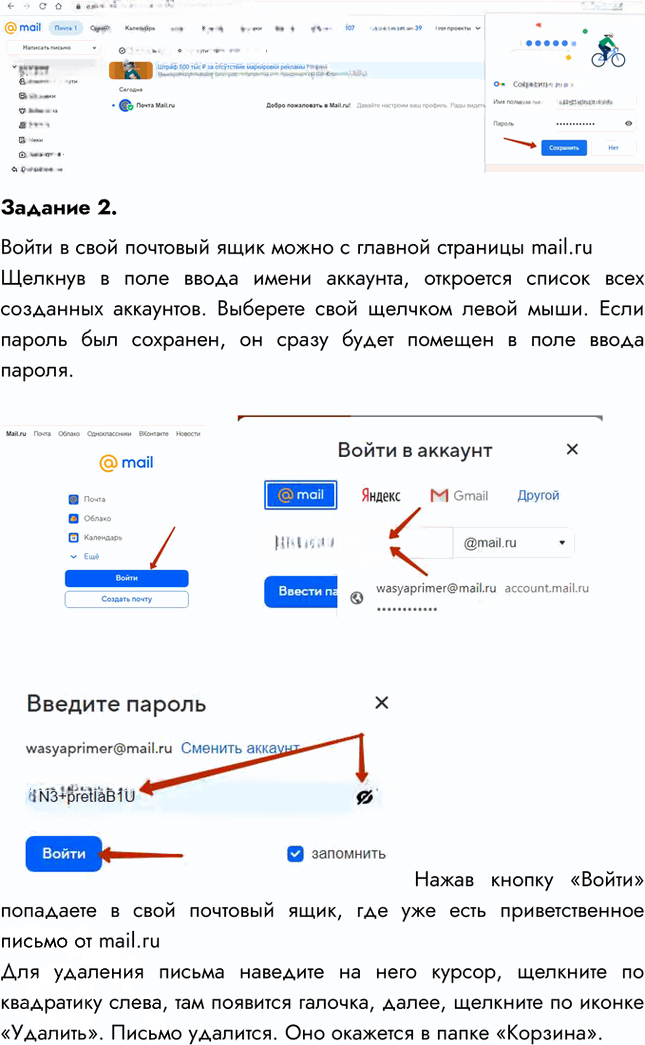
Задание 2. Войти в почтовый ящик можно с главной страницы mail.ru. После входа становятся доступны папки «Входящие» и «Отправленные». Приветственное письмо от почтовой службы можно удалить: для этого нужно выделить письмо и нажать «Удалить». Удалённое письмо попадает в папку «Корзина». Для выхода из почтового ящика можно закрыть страницу или выбрать команду «Выйти» в меню аккаунта.
Задание 3. Чтобы написать письмо учителю, нужно нажать «Написать письмо», указать адрес получателя в поле «Кому», заполнить тему письма и ввести текст сообщения с обращением, сообщением и подписью. Затем можно проверить орфографию и нажать «Отправить».
Задание 4. Чтобы ответить на письмо, нужно открыть сообщение во «Входящих», нажать «Ответить», набрать текст ответа, при необходимости проверить орфографию и отправить письмо.
Таким образом, в ходе работы выполняются основные действия с электронной почтой: регистрация ящика, вход в него, отправка писем, получение писем и ответ на них.