Практическая работа 3 ГДЗ Босова 5 класс(новый) (Информатика)
Работа 3. Создаем и сохраняем файлы
- Задание 1.
1. Откройте текстовый редактор Блокнот.
2. Наберите текст.
3. Выполните команду «Файл → Сохранить как». Убедитесь, что в рабочей области окна «Сохранить как» представлено содержимое библиотеки «Документы».
4. В рабочей области окна «Сохранить как» найдите папку «5 класс» и откройте ее двойным щелчком.
5. В папке «5 класс» найдите и откройте свою личную папку. Введите имя документа «Вариант 1» в поле «Имя файла» и щелкните кнопку «Сохранить».
6. В тексте начните новый абзац и наберите следующее предложение:
7. Выполните команду «Файл → Сохранить как» и сохраните новый документ в личной папке под именем «Вариант 2».
8. Выполните команду «Файл → Открыть». Убедитесь, что вы создали два документа — «Вариант 1» и «Вариант 2».
9. Закройте окно программы Блокнот.
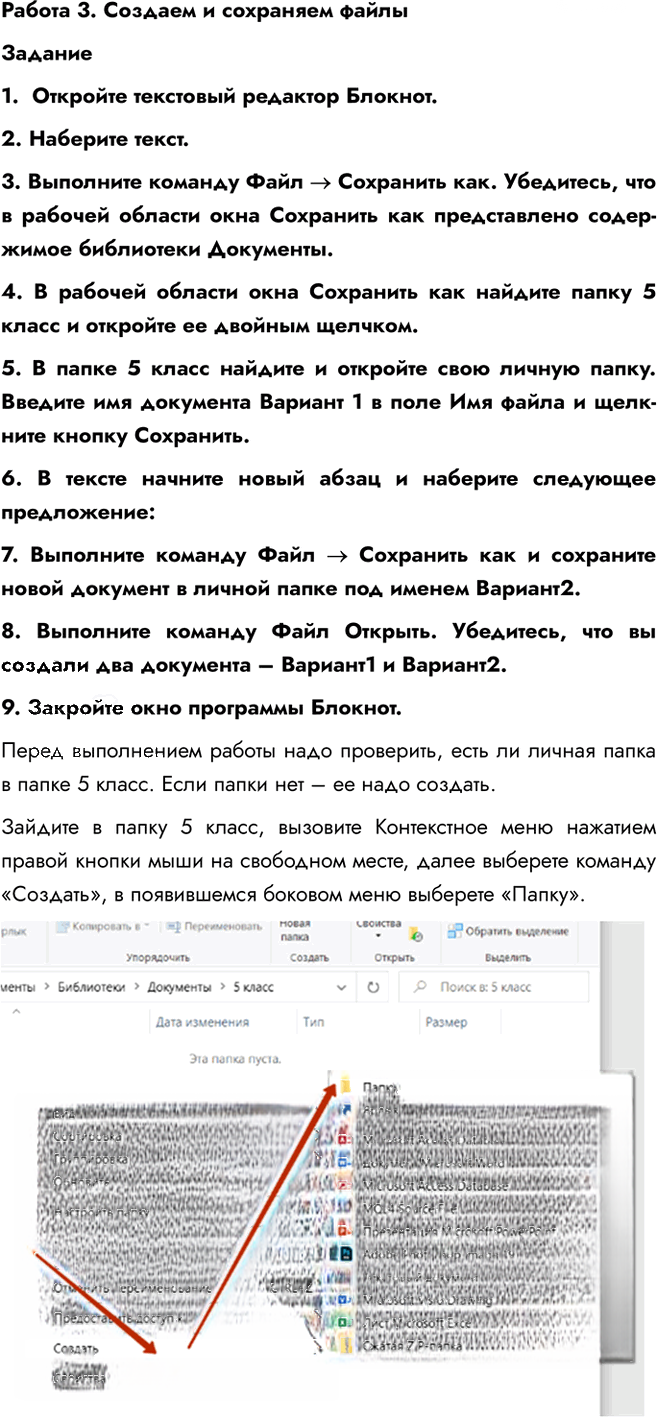
Перед выполнением работы надо проверить, есть ли личная папка в папке «5 класс». Если папки нет — ее надо создать. Зайдите в папку «5 класс», вызовите контекстное меню нажатием правой кнопки мыши на свободном месте, далее выберите команду «Создать», в появившемся боковом меню выберите «Папку». Введите свое имя (и фамилию, если надо) в название папки. Если не успели ввести имя и у вас образовалась «Новая папка», то наведите курсор на эту папку, щелкните правой кнопкой мыши и в появившемся контекстном меню выберите «Переименовать».
Перед началом работы нужно проверить, есть ли в папке 5 класс личная папка. Если её нет, создаём её: щёлкаем правой кнопкой мыши по свободному месту, выбираем Создать → Папку, затем вводим своё имя (и фамилию, если нужно). Если появилась папка с названием Новая папка, её нужно переименовать.
Далее выполняем работу в программе Блокнот:
- Открываем Блокнот и набираем текст.
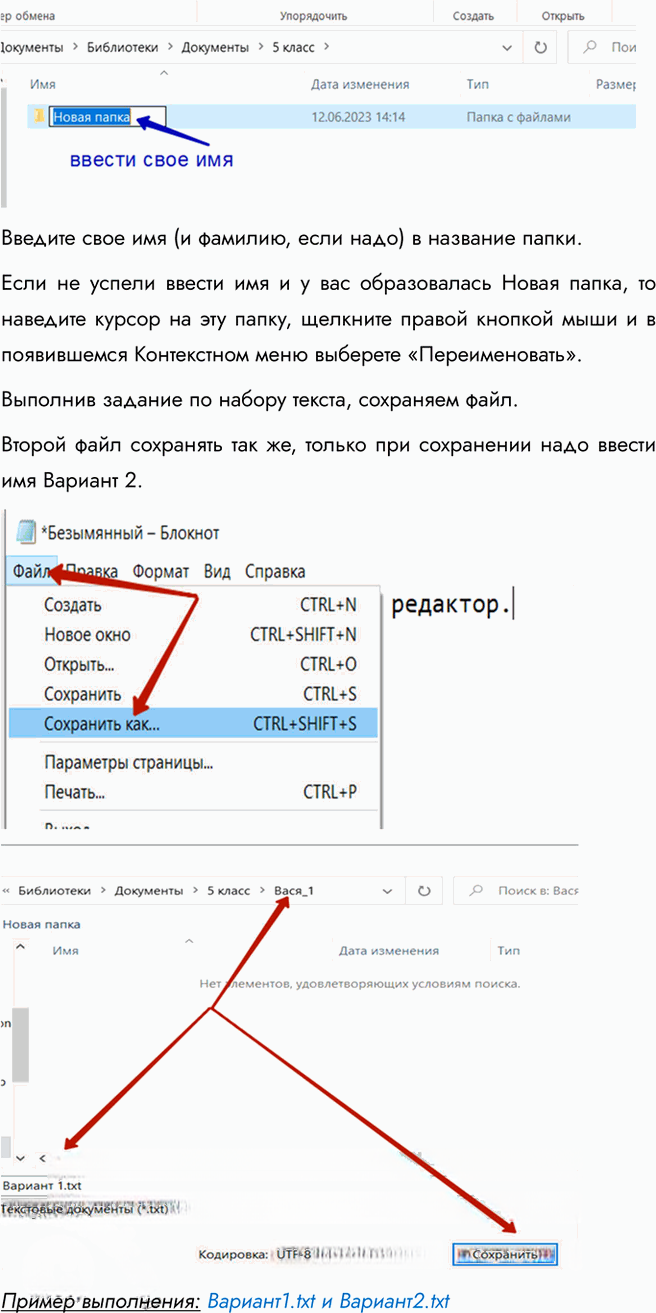
- Выбираем команду Файл → Сохранить как.
- В окне сохранения открываем папку 5 класс, затем свою личную папку.
- В поле имени файла вводим Вариант1 и сохраняем документ.
- В тексте начинаем новый абзац и набираем следующее предложение.
- Снова выбираем Файл → Сохранить как и сохраняем второй документ в той же папке под именем Вариант2.
- Открываем меню Файл → Открыть и проверяем, что созданы два файла: Вариант1 и Вариант2.
- Закрываем окно программы Блокнот.
В результате должны получиться два текстовых файла: Вариант1.txt и Вариант2.txt.
Ответ
Созданы и сохранены два файла: Вариант1.txt и Вариант2.txt.