

Практическая работа 3 ГДЗ Босова 5 класс 2019 (Информатика)
Босова
5 класс
Класс
5
Предмет
Информатика
Автор
Босова
Практическая работа 3 ГДЗ Босова 5 класс 2019 (Информатика)
Задача
Работа 3. Создаём и сохраняем файлы
Задание 1
- Откройте текстовый редактор Блокнот.
- Наберите текст: «Блокнот — простой текстовый редактор».
- Выполните команду Файл — > Сохранить как. Убедитесь, что в рабочей области окна «Сохранить как» (рис. 37) представлено содержимое библиотеки «Документы».
- В рабочей области окна «Сохранить как» найдите папку «5 класс» и откройте её двойным щелчком (рис. 38).
- В папке «5 класс» найдите и откройте свою личную папку. Введите имя документа «Вариант1» в поле «Имя файла» и щёлкните на кнопке «Сохранить».
- В тексте начните новый абзац (нажатие клавиши Enter в конце строки) и наберите следующее предложение: «Блокнот чаще всего используется для просмотра и редактирования текстовых файлов».
- Выполните команду Файл — > Сохранить как и сохраните новый документ в личной папке под именем «Вариант2».
- Выполните команду Файл — > Открыть (рис. 39). Убедитесь, что вы создали два документа — «Вариант1» и «Вариант2».
- Закройте окно программы Блокнот.
Линукс. Задание 1
- Откройте программу К Write.
- Наберите текст: «Мы изучаем текстовый редактор».
- Нажмите кнопку «Сохранить».
- Убедитесь, что в окне «Сохранить как» указано имя папки «Документы». В рабочей области окна «Сохранить как» найдите папку «5 класс» и откройте её двойным щелчком (рис. 40).
- В папке «5 класс» найдите и откройте свою личную папку. Введите имя документа «Вариант1» в поле «Расположение» и щёлкните на кнопке «ОК».
- В тексте начните новый абзац (нажатие клавиши Enter в конце строки) и наберите следующее предложение: «Текстовый редактор используется для ввода и оформления текста».
- Выполните команду Файл — > Сохранить как и сохраните новый документ в личной папке под именем «Вариант2».
- Щёлкните на кнопке «Открыть». Убедитесь, что вы создали два документа — «Вариант1.odt» и «Вариант2.odt».
- Закройте окно программы К Write.
Подробный ответ
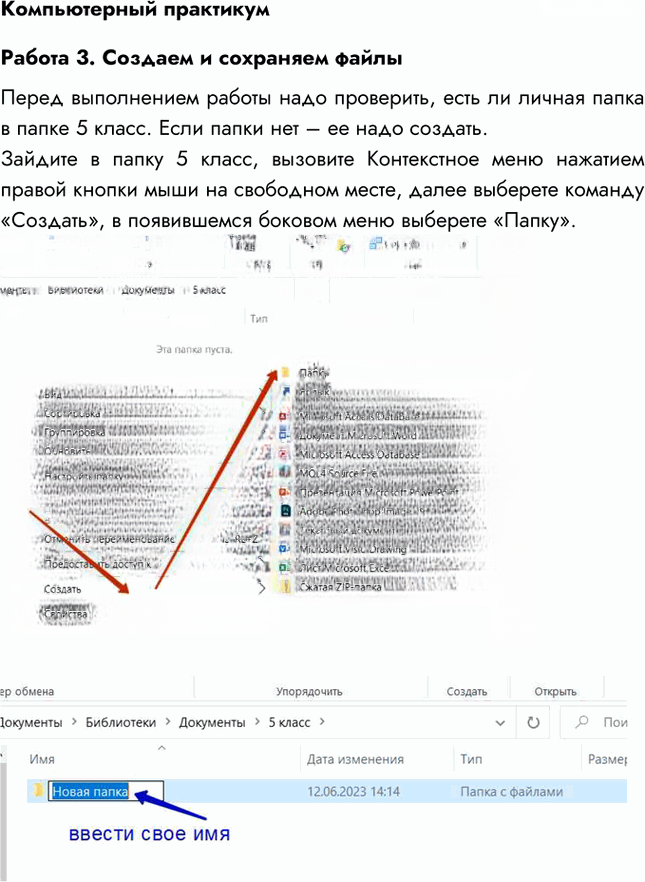
Перед началом работы нужно проверить, есть ли в папке 5 класс личная папка. Если её нет, создайте её: щёлкните правой кнопкой мыши на свободном месте, выберите Создать → Папку и введите своё имя (при необходимости — имя и фамилию). Если папка уже появилась как Новая папка, переименуйте её.
Далее выполните работу в текстовом редакторе.
- Откройте Блокнот.
- Наберите текст: Блокнот — простой текстовый редактор.
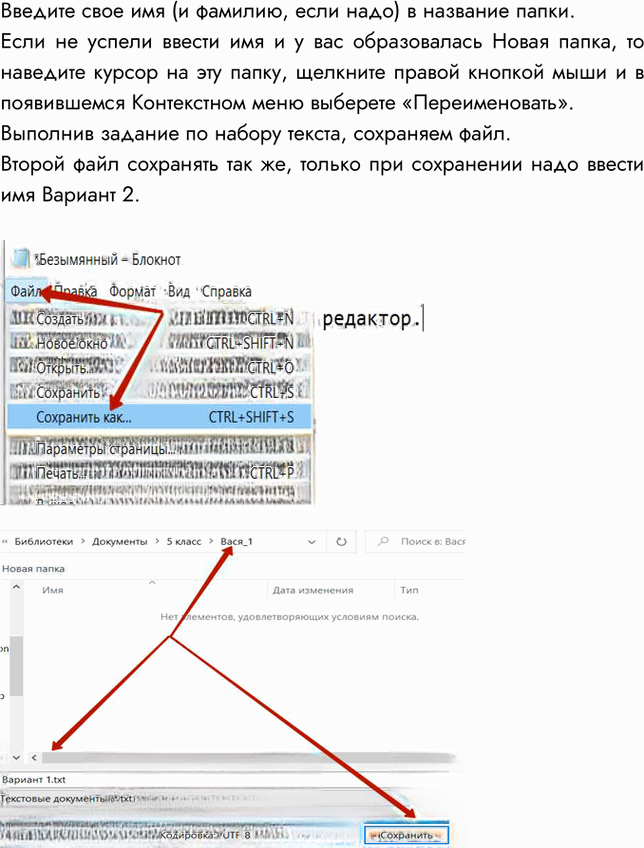
- Выберите команду Файл → Сохранить как и сохраните документ в своей личной папке под именем Вариант1.
- Нажмите Enter и наберите новое предложение: Блокнот чаще всего используется для просмотра и редактирования текстовых файлов.
- Снова выполните команду Файл → Сохранить как и сохраните второй документ в личной папке под именем Вариант2.
- Откройте команду Файл → Открыть и убедитесь, что созданы два файла: Вариант1 и Вариант2.
- Закройте окно программы.
В Linux действия выполняются аналогично в программе KWrite: набирают текст, сохраняют его в папке 5 класс и в личной папке под именами Вариант1.odt и Вариант2.odt.
Ответ: файлы сохранены в личной папке под именами Вариант1 и Вариант2 (в Linux — Вариант1.odt и Вариант2.odt).
Другие учебники
Другие предметы