

Практическая работа 2 ГДЗ Босова 5 класс(новый) (Информатика)
Босова
5 класс
Класс
5
Предмет
Информатика
Автор
Босова
Практическая работа 2 ГДЗ Босова 5 класс(новый) (Информатика)
Задача
Работа 2. Вспоминаем приемы управления компьютером
- Задание 1.
1. Рассмотрите значки и ярлыки, имеющиеся на рабочем столе, найдите панель задач и кнопку Пуск.
2. Подвигайте мышь по столу влево, вправо, вверх, вниз и понаблюдайте за указателем мыши на экране.
3. Перемещая мышь по поверхности стола, наведите указатель мыши на кнопку Пуск, немного подождите и прочитайте появившуюся подсказку.
4. Наведите указатель мыши на значок Корзина и выделите его.
5. Найдите Часы на панели задач. Проверьте точность установленного на компьютере времени. Наведите указатель мыши на Часы и дождитесь появления всплывающей подсказки с установленной на компьютере датой. Проверьте ее правильность.
6. Найдите индикатор клавиатуры на панели задач.
7. Завершите работу программы. - Задание 2.
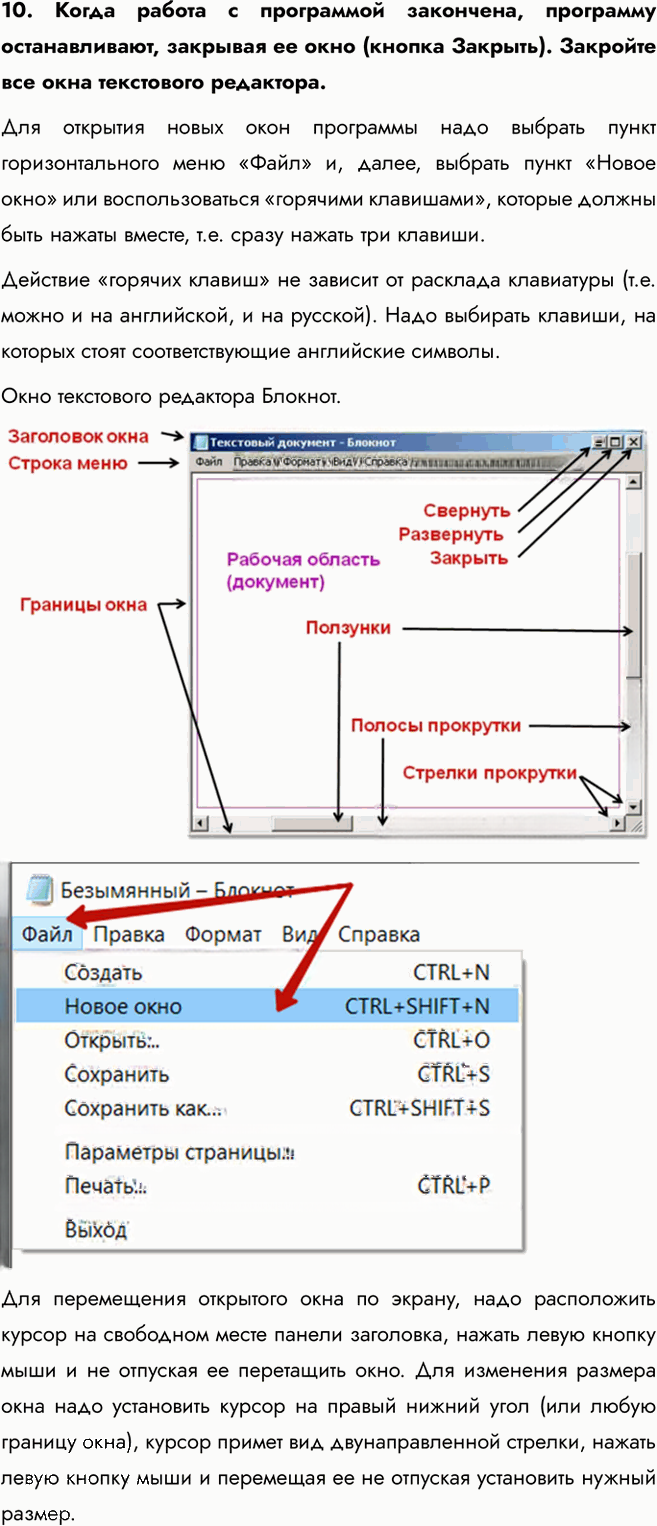
1. Запустите текстовый редактор. В раскрывшемся окне программы найдите следующие элементы: строку заголовка, строку меню, кнопку Свернуть, кнопку Развернуть, кнопку Закрыть, рабочую область, рамку окна.
2. Щелчком на кнопке Развернуть разверните окно.
3. Если окно не используется, его можно убрать с рабочего стола и оставить в виде кнопки на панели задач. Для этого надо щелкнуть на кнопке Свернуть.
4. Чтобы восстановить окно на рабочем столе, нужно щелкнуть на кнопке, которая представляет программу на панели задач.
5. Если окно не развернуто, его можно перемещать по рабочему столу. Для этого наведите указатель мыши на строку заголовка окна, нажмите кнопку мыши и перетаскивайте окно по рабочему столу.
6. Если окно не развернуто, его размер можно изменять. Для этого наведите указатель мыши на границу окна. Измените размеры окна по своему усмотрению.
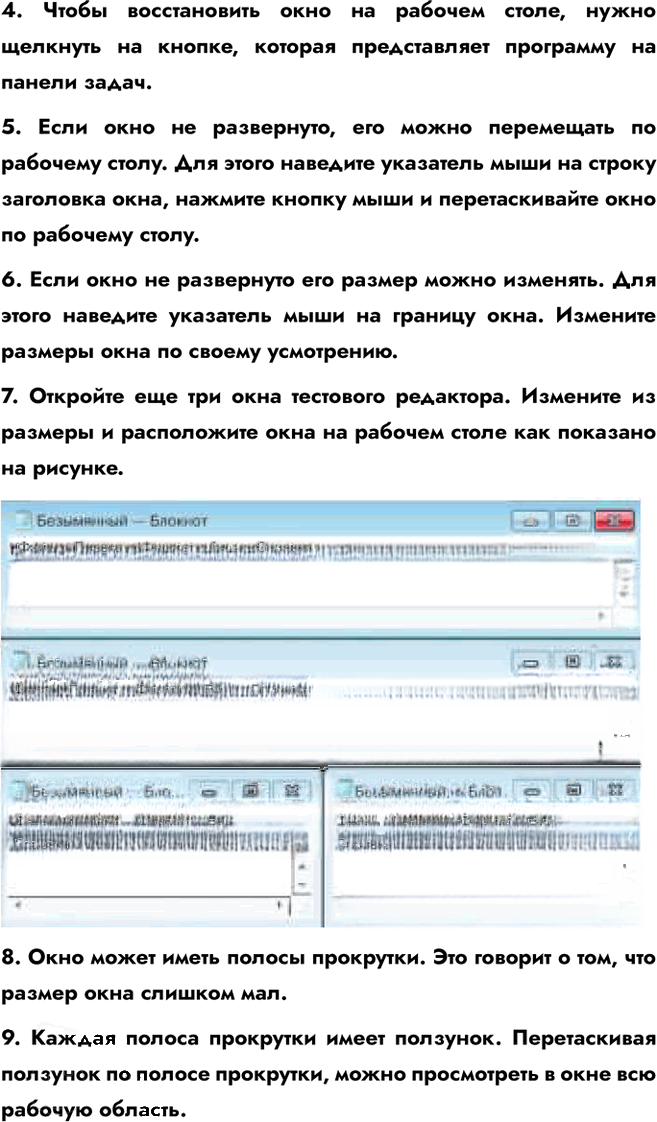
7. Откройте еще три окна текстового редактора. Измените их размеры и расположите окна на рабочем столе, как показано на рисунке.
8. Окно может иметь полосы прокрутки. Это говорит о том, что размер окна слишком мал.
9. Каждая полоса прокрутки имеет ползунок. Перетаскивая ползунок по полосе прокрутки, можно просмотреть в окне всю рабочую область.
10. Когда работа с программой закончена, программу останавливают, закрывая ее окно (кнопка Закрыть). Закройте все окна текстового редактора. - Задание 3.
1. Откройте простой текстовый редактор. Наберите текст: «Я осваиваю компьютер».
2. Под строкой заголовка найдите строку основного меню и прочитайте названия содержащихся в них раскрывающихся меню.
3. Щелчком мыши раскройте меню Файл. Перемещайте указатель мыши вдоль строки меню, поочередно открывая другие меню. Закройте меню, щелкнув на его названии еще раз или нажав клавишу Esc.
4. Определите, в каком раскрывающемся меню были недоступные для выполнения команды.
5. Определите, командам каких раскрывающихся меню соответствуют клавиатурные комбинации. Найдите клавиатурную комбинацию, соответствующую команде Выделить все.
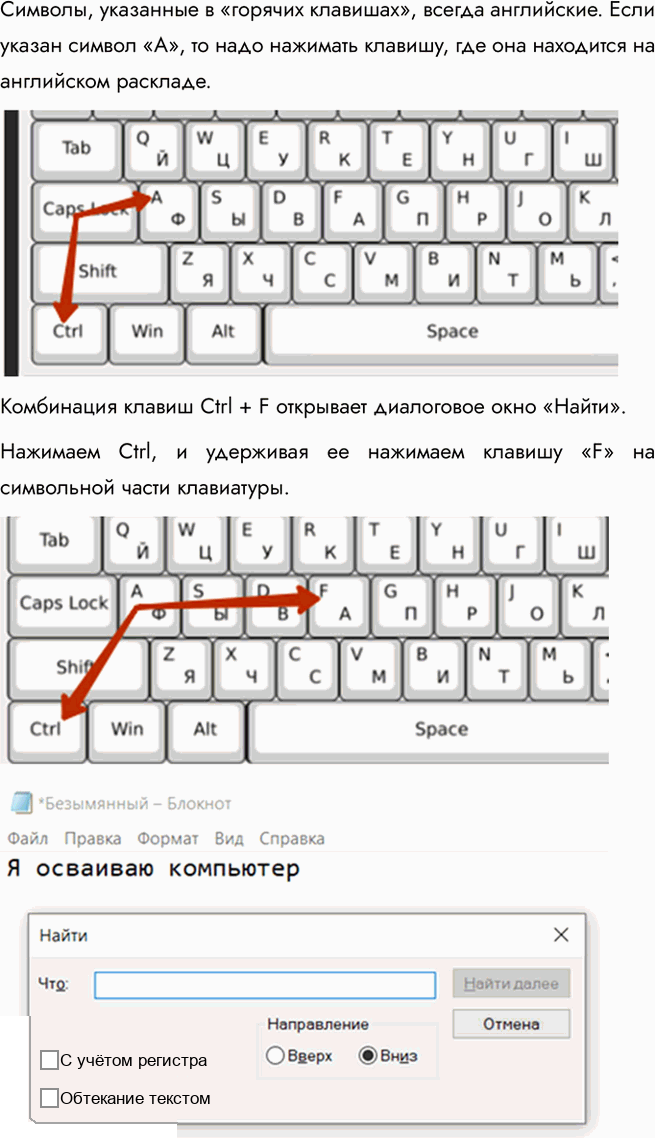
6. Воспользуйтесь клавиатурной комбинацией Ctrl + F. Определите элементы управления, имеющиеся в открывшемся диалоговом окне. Закройте диалоговое окно.
7. Завершите работу текстового редактора без сохранения изменений.
Подробный ответ
Выполняем действия на компьютере по шагам.
Задание 1.
- На рабочем столе находим значки и ярлыки, панель задач и кнопку Пуск.
- Перемещаем мышь в разные стороны и наблюдаем за движением указателя.
- Наводим указатель на кнопку Пуск и читаем всплывающую подсказку.
- Наводим указатель на значок Корзина и выделяем его.
- На панели задач находим Часы, проверяем время и дату во всплывающей подсказке.
- Находим индикатор клавиатуры на панели задач.
- Завершаем работу программы.
Задание 2.
- Запускаем текстовый редактор и находим в окне строку заголовка, строку меню, кнопки Свернуть, Развернуть, Закрыть, рабочую область и рамку окна.
- Щёлкаем кнопку Развернуть.
- Чтобы убрать окно с рабочего стола, щёлкаем кнопку Свернуть.
- Чтобы восстановить окно, щёлкаем кнопку программы на панели задач.
- Для перемещения окна перетаскиваем его за строку заголовка.
- Для изменения размера окна тянем за его границу.
- Открываем ещё три окна текстового редактора и располагаем их на рабочем столе, как на рисунке.
- Полосы прокрутки появляются, если размер окна слишком мал.
- Перетаскивая ползунок, просматриваем всю рабочую область.
- Закрываем все окна текстового редактора.
Для открытия нового окна в Блокноте можно выбрать Файл → Новое окно или нажать клавиши $$Ctrl+Shift+N$$.
Задание 3.
- Открываем простой текстовый редактор и набираем текст: Я осваиваю компьютер.
- Рассматриваем пункты основного меню: Файл, Правка, Формат, Вид, Справка.
- Открываем меню Файл, затем просматриваем другие меню и закрываем их клавишей Esc.
- Недоступные команды были в меню Правка.
- Клавиатурные комбинации есть у команд меню Файл и Правка. Команда Выделить все выполняется сочетанием $$Ctrl+A$$.
- Нажимаем $$Ctrl+F$$ и видим диалоговое окно Найти с элементами управления: поле ввода, кнопки, флажки и переключатели направления поиска.
- Закрываем окно и завершаем работу редактора без сохранения изменений.
Комбинация $$Ctrl+F$$ открывает окно поиска, а $$Ctrl+A$$ выделяет весь текст.
Ответ
Выполнены действия по управлению мышью, окнами и клавиатурой; для команды Выделить все используется сочетание $$Ctrl+A$$, для открытия окна Найти — $$Ctrl+F$$.
Другие учебники
Другие предметы