Практическая работа 2 ГДЗ Босова 5 класс 2019 (Информатика)
- Задание 1.
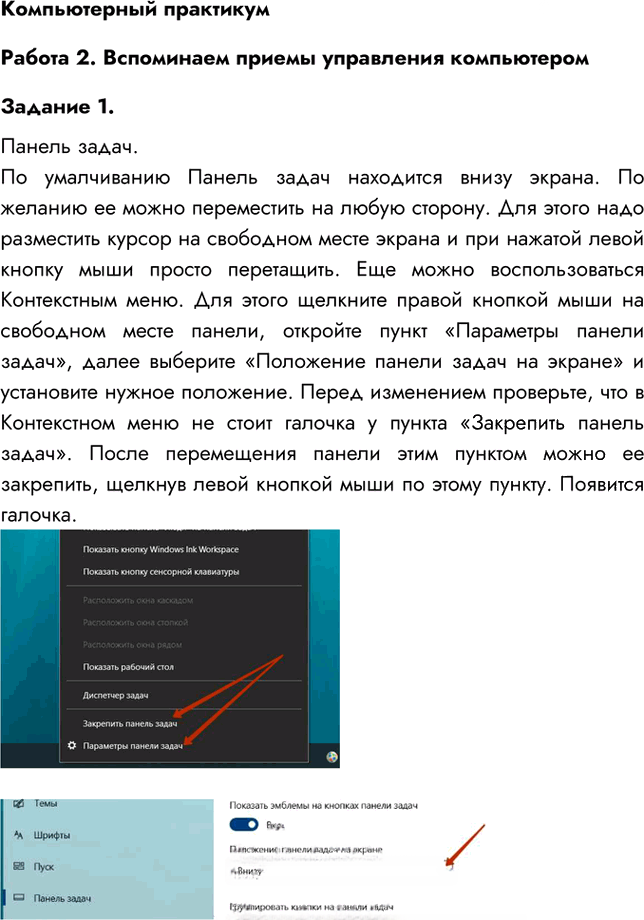
- Займите своё рабочее место за компьютером. Рассмотрите значки и ярлыки, имеющиеся на рабочем столе, найдите панель задач и кнопку Пуск.
- Положите ладонь на мышь так, чтобы указательный и средний пальцы свободно легли на кнопки мыши. Подвигайте мышь по столу влево, вправо, вверх, вниз и понаблюдайте за указателем мыши на экране. Поднимите мышь, подвигайте ею в воздухе, наблюдая за экраном монитора.
- Перемещая мышь по поверхности стола, наведите указатель мыши на кнопку Пуск, немного подождите и прочитайте появившуюся (всплывающую) подсказку.
- Наведите указатель мыши на значок Корзина и выделите его, щёлкнув левой кнопкой. Выделенный значок изменит цвет. Откажитесь от выделения, щёлкнув левой кнопкой в пустой части рабочего стола.
- Найдите Часы на панели задач. Проверьте точность установленного на компьютере времени. Наведите указатель мыши на Часы и дождитесь появления всплывающей подсказки с установленной на компьютере датой (число, месяц, год). Проверьте её правильность.
- Найдите индикатор клавиатуры на панели задач. Наведите указатель мыши на индикатор клавиатуры и определите, режим ввода каких букв установлен на вашем компьютере в данный момент.
- Завершите работу программы.
- Задание 2.
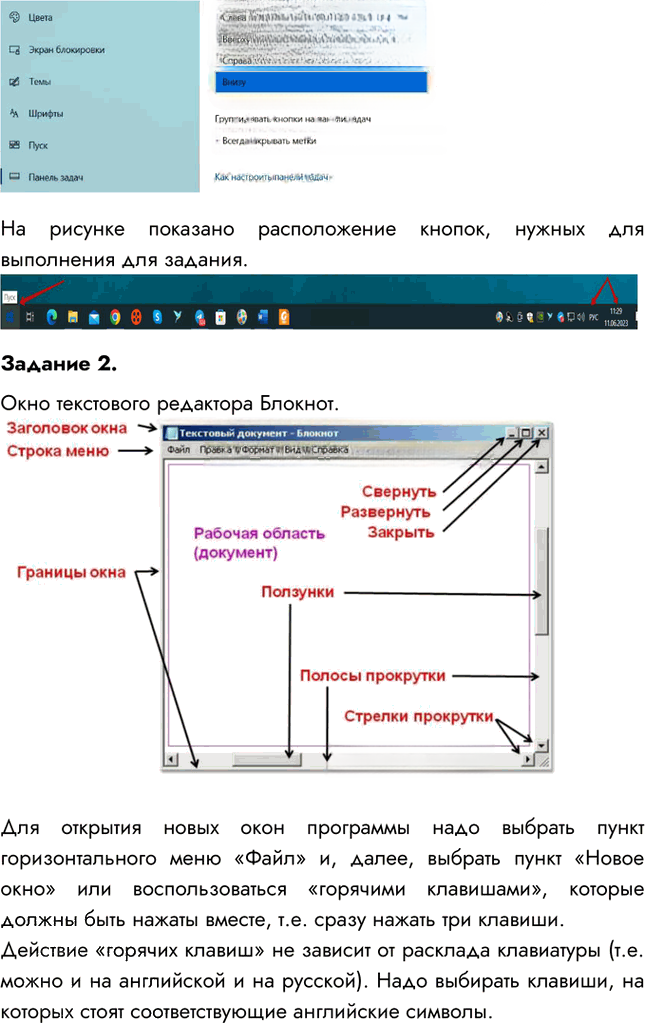
- Запустите текстовый редактор. В раскрывшемся окне программы найдите следующие элементы: строку заголовка, строку меню, кнопку Свернуть, кнопку Развернуть, кнопку Закрыть, рабочую область, рамку окна.
- Щелчком на кнопке Развернуть разверните окно. Окно развёрнуто, если оно занимает весь рабочий стол. Обратите внимание: если окно развёрнуто, то вместо кнопки Развернуть появляется кнопка Восстановить. Щёлкните на этой кнопке и убедитесь в том, что восстановился исходный размер окна.
- Если окно не используется, его можно убрать с рабочего стола и оставить в виде кнопки на панели задач. Для этого надо щёлкнуть на кнопке Свернуть. При этом программа ещё работает, но места на экране уже не занимает. Сверните окно в кнопку на панели задач.
- Чтобы восстановить окно на рабочем столе, нужно щёлкнуть на кнопке, которая представляет программу на панели задач. Восстановите окно на рабочем столе.
- Если окно не развёрнуто (не занимает весь экран), его можно перемещать по рабочему столу. Для этого наведите указатель мыши на строку заголовка окна, нажмите кнопку мыши и перетаскивайте окно по рабочему столу. Перетащите окно в нужное место рабочего стола и отпустите кнопку мыши.
- Если окно не развёрнуто, его размер можно изменять. Для этого наведите указатель мыши на границу окна. Указатель примет вид двунаправленной стрелки. Удерживая левую кнопку мыши в нажатом положении, можно растянуть рамку окна как в высоту, так и в ширину. Измените размеры окна по своему усмотрению. Когда окно примет нужный размер, отпустите кнопку мыши.
- Откройте ещё три окна текстового редактора. Измените их размеры и расположите окна на рабочем столе, как показано на рис. 36.
- Окно может иметь полосы прокрутки. Это говорит о том, что размер окна слишком мал, чтобы полностью отобразить всё содержимое рабочей области. В одном из открытых окон выполните следующие действия: нажимайте клавишу Enter, пока не активизируется вертикальная полоса прокрутки; нажимайте клавишу Пробел, пока не активизируется горизонтальная полоса прокрутки.
- Каждая полоса прокрутки имеет ползунок. Перетаскивая ползунок по полосе прокрутки, можно просмотреть в окне всю рабочую область. Небольшое смещение рабочей области выполняют щелчками на кнопках прокрутки. В окне текстового редактора выполните следующие действия: перетащите вверх ползунок вертикальной полосы прокрутки; перетащите влево ползунок горизонтальной полосы прокрутки; вернитесь к курсору, щёлкая на кнопках прокрутки.
- Когда работа с программой закончена, программу останавливают, закрывая её окно (кнопка Закрыть). Закройте все окна текстового редактора.
- Задание 3.
- Откройте простой текстовый редактор. Наберите текст: «Я осваиваю компьютер».
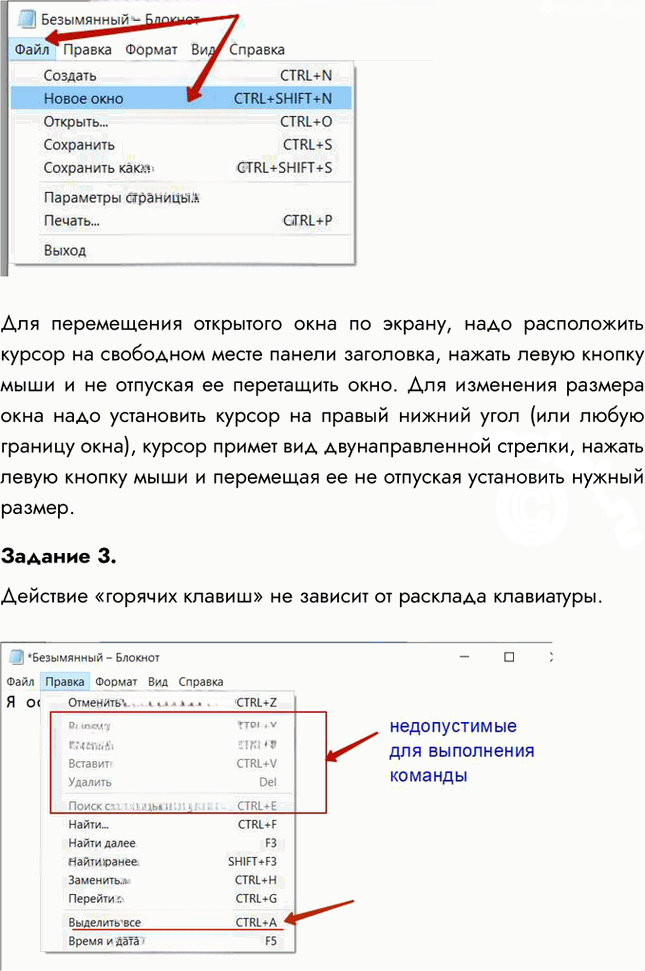
- Под строкой заголовка найдите строку основного меню и прочитайте названия содержащихся там раскрывающихся меню.
- Щелчком мышью раскройте меню Файл. Перемещайте указатель мыши вдоль строки меню, поочерёдно открывая другие меню. Закройте меню, щёлкнув на его названии ещё раз или нажав клавишу Esc.
- Определите, в каком раскрывающемся меню были недоступные для выполнения команды.
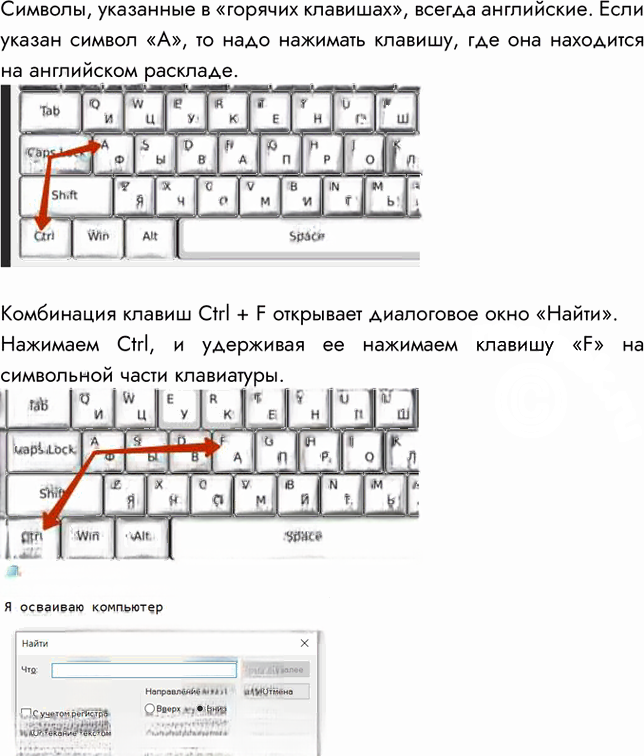
- Определите, командам каких раскрывающихся меню соответствуют клавиатурные комбинации. Найдите клавиатурную комбинацию, соответствующую команде Выделить все.
- Воспользуйтесь клавиатурной комбинацией Ctrl + F. Определите элементы управления, имеющиеся в открывшемся диалоговом окне. Закройте диалоговое окно.
- Завершите работу текстового редактора без сохранения изменений.
В ходе практической работы были выполнены основные действия с мышью, окнами и меню программы Блокнот.
Задание 1. Найдена панель задач, кнопка Пуск, значки на рабочем столе, часы и индикатор клавиатуры. Выполнены щелчки мышью, выделение значка, просмотр всплывающих подсказок, проверка даты и времени, определение режима ввода букв.
Задание 2. В окне текстового редактора Блокнот были найдены строка заголовка, строка меню, кнопки Свернуть, Развернуть, Закрыть, рабочая область и границы окна. Окно разворачивалось, сворачивалось, восстанавливалось, перемещалось по рабочему столу и изменяло размер. Были открыты дополнительные окна программы, а также использованы полосы прокрутки.
Для открытия нового окна Блокнота используется команда меню Файл → Новое окно или сочетание клавиш Ctrl + Shift + N.
Задание 3. В меню Блокнота были просмотрены команды, определены недоступные команды, найдено сочетание клавиш для команды Выделить все — Ctrl + A. Комбинация Ctrl + F открывает диалоговое окно Найти.
Горячие клавиши не зависят от раскладки клавиатуры: если в сочетании указан символ, его нужно нажимать на клавише с соответствующей английской буквой.
Вывод: освоены основные приёмы управления компьютером: перемещение указателя мыши, щелчки, двойной щелчок, перетаскивание объектов, запуск и закрытие программы, изменение размеров и положения окна, работа с меню и горячими клавишами.