Практическая работа 1 ГДЗ Босова 5 класс 2019 (Информатика)
1. Займите правильное положение перед компьютером.
2. Запустите простой текстовый редактор
3. Найдите курсор, отмечающий место ввода символа с клавиатуры. Наберите свои имя и фамилию.
Чтобы имя и фамилия начинались с прописной буквы, используйте клавишную комбинацию Shift + {буква}.
4. С помощью клавиши Enter перейдите на новую строку. Зафиксируйте режим ввода прописных букв клавишей Caps Lock и наберите слово ИНФОРМАТИКА.
Отмените режим ввода прописных букв, нажав клавишу Caps Lock повторно, и наберите ещё раз слово информатика.
5. Экспериментально установите, какая комбинация клавиш Alt слева + Shift или Ctrl + Shift используется на вашем компьютере для переключения клавиатуры с режима ввода русских букв на режим ввода латинских букв и обратно. Для этого:
нажмите одновременно Alt слева и Shift ;
поочерёдно нажмите клавиши с буквами Ф,Ы,В,А;
если на экране появились символы «asdf», то вы переключили клавиатуру на ввод латинских символов;
если на экране появились символы «фыва», то нажмите комбинацию клавиш Ctrl + Shift и повторите проверку;
верните режим ввода русских букв повторным нажатием той же комбинации клавиш.
6. Переключите клавиатуру с режима ввода русских букв на режим ввода латинских букв и наберите названия клавиш, с помощью которых вы это сделали.
7. С помощью символов, изображённых в верхней части цифровых клавиш, выполните один из следующих рисунков:
Нужные символы получаются с помощью комбинации клавиш Shift I + {цифра}. При этом важно, режим ввода каких букв (русских или латинских) действует в данный момент.
Теперь вы умеете
использовать комбинации клавиш;
0 переключать алфавиты (русский/латинский);
0 вводить прописную букву в режиме ввода строчных букв;
0 переключать режимы ввода букв (строчные/прописные);
0 вводить специальные символы.
Ответ:
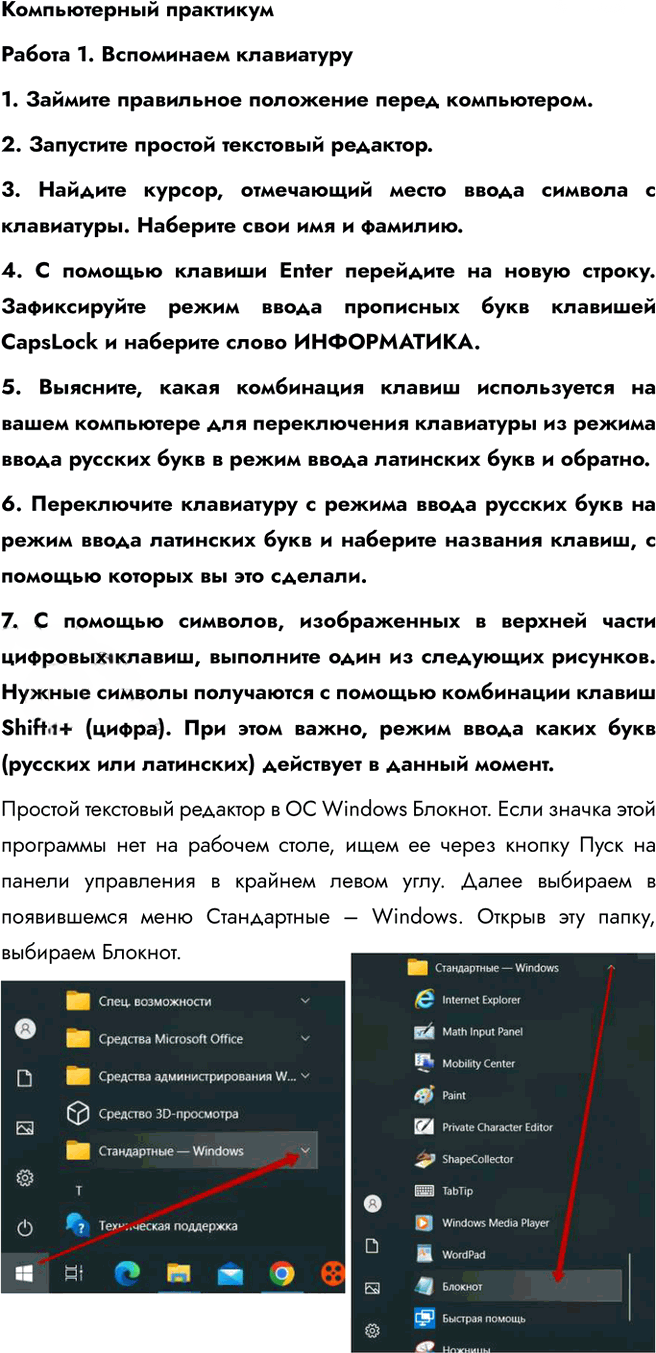
Простой текстовый редактор в ОС Windows Блокнот. Если значка этой программы нет на рабочем столе, ищем ее через кнопку Пуск на панели управления в крайнем левом углу. Далее выбираем в появившемся меню Стандартные – Windows. Открыв эту папку, выбираем Блокнот.
При наборе текста старайтесь использовать пальцы согласно их «зон ответственности» даже если вы не владеете слепой печатью. Смотрите на клавиатуру, если вам это надо. На первых порах не старайтесь быстро набирать текст. Важно правильно это делать. Со временем, при регулярной печати, будет получаться все лучше и лучше.
Для печати нескольких одинаковых символов подряд не удерживайте долго нажатой клавишу – может получиться «залипание» клавиши.
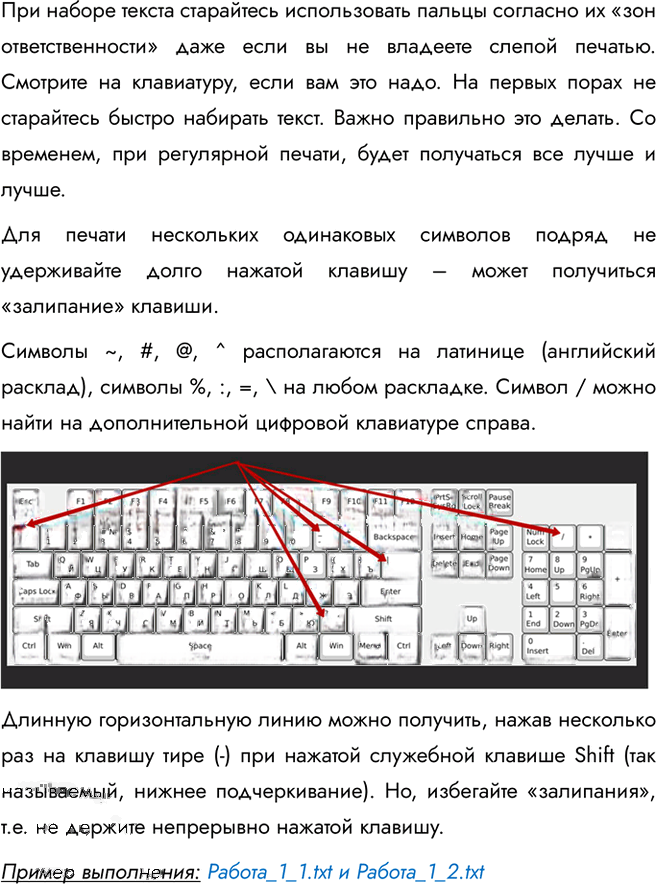
Символы ~, #, @, ^ располагаются на латинице (английский расклад), символы %, :, =, \ на любом раскладке. Символ / можно найти на дополнительной цифровой клавиатуре справа.
Длинную горизонтальную линию можно получить, нажав несколько раз на клавишу тире (-) при нажатой служебной клавише Shift (так называемый, нижнее подчеркивание). Но, избегайте «залипания», т.е. не держите непрерывно нажатой клавишу.
=:~~~~~~~~~~~~~~~~~~~~~~~~~~~:=
=:~%%%%%%%%%%%%%%%%%%~:=
=:~%######@@########%~:=
=:~%######@@@#######%~:=
=:~%######@@########%~:=
=:~%%%%%%%%%%%%%%%%%%~:=
=:~~~~~~~~~~~~~~~~~~~~~~~~~~~:= ^^
////О\\ #
\\\\\\\\ #
# # # # # # # #
# # # # # # # #
# #
== ==
Выполнение
Простой текстовый редактор в ОС Windows — Блокнот. Если значка этой программы нет на рабочем столе, его можно найти через кнопку Пуск в левом нижнем углу. Далее выбирают Стандартные — Windows, а затем Блокнот.
При наборе текста нужно стараться использовать пальцы согласно их «зонам ответственности», даже если слепой печатью вы пока не владеете. На первых порах важнее не скорость, а правильность набора.
Для печати нескольких одинаковых символов подряд не следует долго удерживать клавишу, чтобы не произошло «залипание».
Символы ~, #, @, ^ набираются в латинской раскладке, а символы %, :, =, \ — в любой раскладке. Символ / можно найти на дополнительной цифровой клавиатуре справа.
Длинную горизонтальную линию можно получить, несколько раз нажимая клавишу — при нажатой клавише Shift — получится символ нижнего подчёркивания.
=:~~~~~~~~~~~~~~~~~~~~~~~~~~~:=
=:~%%%%%%%%%%%%%%%%%%~:=
=:~%######@@########%~:=
=:~%######@@@#######%~:=
=:~%######@@########%~:=
=:~%%%%%%%%%%%%%%%%%%~:=
=:~~~~~~~~~~~~~~~~~~~~~~~~~~~:=
^^
////О\\ #
\\\\\\\\ #
# # # # # # # #
# # # # # # # #
# #
== ==
Таким образом, в этой работе нужно было научиться:
- использовать комбинации клавиш;
- переключать алфавиты (русский/латинский);
- вводить прописную букву в режиме ввода строчных букв;
- переключать режимы ввода букв (строчные/прописные);
- вводить специальные символы.