Работа 1.7 Задание 1 ГДЗ Семакин 11 класс (Информатика)
- Открыть базу данных «Приемная комиссия».
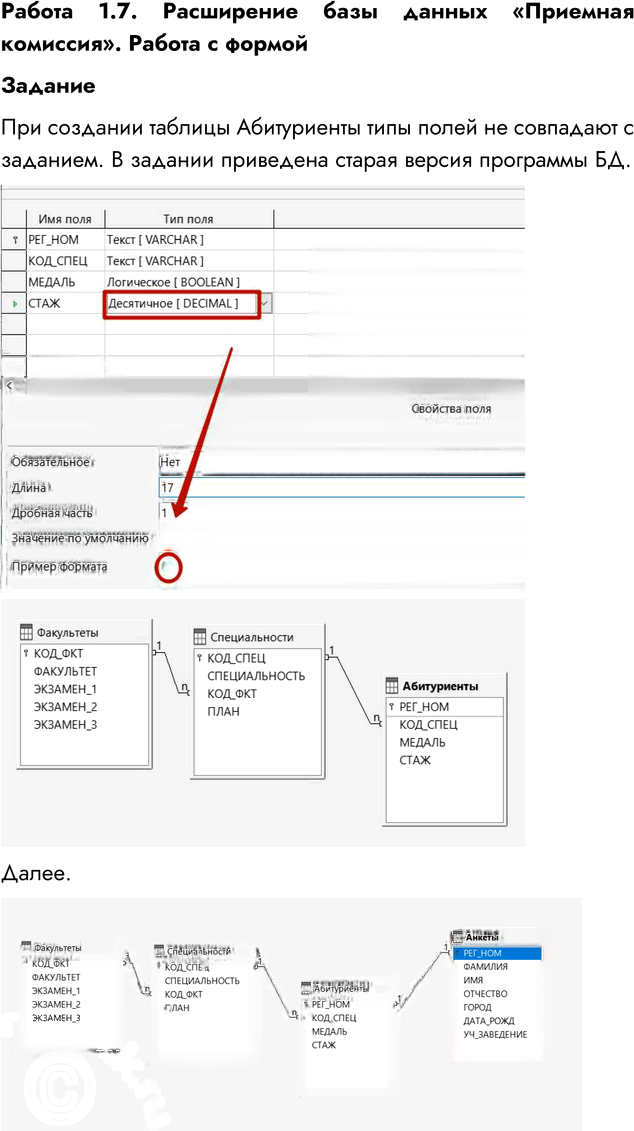
- Создать таблицу «Абитуриенты» следующей структуры.
- Организовать связь таблицы «Абитуриенты» с таблицей «Специальности» через поле КОД_СПЕЦ.
- Создать таблицу «Анкеты» следующей структуры.
- Организовать связь таблиц «Анкеты» и «Абитуриенты» через поле РЕГ_НОМ.
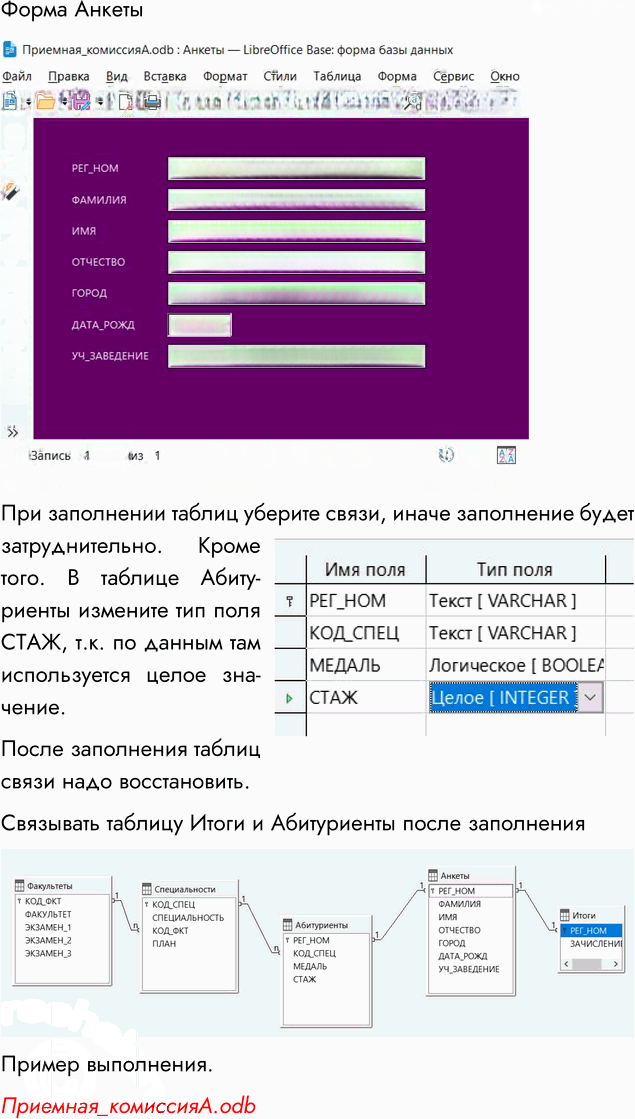
- Создать форму для ввода и просмотра таблицы «Анкеты»:
=> перейти на вкладку «Формы»;
=> выполнить команду «Использовать мастер форм для создания формы»;
=> выбрать таблицу «Анкеты»;
=> переместить все поля таблицы из окна «Существующие поля» в окно «Поля в форме» и выполнить команду «Дальше»;
=> выбрать пункт «Расположить элементы управления»;
=> выбрать расположение подписи по левому краю (радиокнопка);
=> выбрать «Столбцы — подписи слева»;
=> выбрать пункт «Установка источника данных»;
=> выбрать радиокнопку «Форма для отображения всех данных»;
=> выбрать пункт «Применить стили» и выбрать понравившийся вам стиль;
=> выбрать пункт «Задать имя» и ввести имя формы, после чего нажать кнопку «Готово». - Ввести записи в таблицу «Анкеты» с помощью формы. Содержание таблицы следующее:
- Создать форму для ввода и просмотра таблицы «Абитуриенты».
- Ввести записи в таблицу «Абитуриенты», содержание которых следующее.
- Создать таблицу «Итоги» следующей структуры.
- Связать таблицы «Итоги» и «Абитуриенты» через поле РЕГ НОМ.
- Ввести в таблицу данные в следующем виде.
1. Открываем базу данных «Приемная комиссия» в LibreOffice Base.
2. Создаем таблицу «Абитуриенты» и задаем поля:
| Имя поля | Тип поля |
|---|---|
| РЕГ_НОМ | Текст |
| КОД_СПЕЦ | Текст |
| МЕДАЛЬ | Логическое |
| СТАЖ | Целое |
3. Связываем таблицу «Абитуриенты» с таблицей «Специальности» по полю $$\text{КОД\_СПЕЦ}$$.
4. Создаем таблицу «Анкеты» со следующими полями:
| Имя поля | Тип поля |
|---|---|
| РЕГ_НОМ | Текст |
| ФАМИЛИЯ | Текст |
| ИМЯ | Текст |
| ОТЧЕСТВО | Текст |
| ГОРОД | Текст |
| ДАТА_РОЖД | Дата |
| УЧ_ЗАВЕДЕНИЕ | Текст |
5. Связываем таблицы «Анкеты» и «Абитуриенты» по полю $$\text{РЕГ\_НОМ}$$.
6. Для удобного ввода данных создаем форму для таблицы «Анкеты» через мастер форм: выбираем таблицу «Анкеты», переносим все поля в форму, задаем расположение подписей слева, выбираем отображение всех данных, применяем стиль и сохраняем форму.
7. Заполняем таблицу «Анкеты» с помощью созданной формы.
8. Создаем форму для таблицы «Абитуриенты» и вводим записи. При необходимости временно убираем связи, чтобы заполнение не было затруднено.
9. После заполнения таблиц восстанавливаем связи. Если в исходной версии тип поля $$\text{СТАЖ}$$ не совпадает с данными, изменяем его на целое число.
10. Создаем таблицу «Итоги» со следующими полями:
| Имя поля | Тип поля |
|---|---|
| РЕГ_НОМ | Текст |
| ЗАЧИСЛЕНИЕ | Логическое |
11. Связываем таблицы «Итоги» и «Абитуриенты» по полю $$\text{РЕГ\_НОМ}$$ уже после заполнения данных.
12. В таблицу «Итоги» вводим записи, где поле $$\text{ЗАЧИСЛЕНИЕ}$$ пока оставляем пустым или ставим значение ЛОЖЬ; для зачисленных абитуриентов позже будет установлено значение ИСТИНА.
В LibreOffice Base логическое значение ИСТИНА отображается галочкой в квадратике, а ЛОЖЬ — пустым квадратиком.
Ответ
Созданы таблицы «Абитуриенты», «Анкеты» и «Итоги», настроены связи между таблицами, для ввода данных в таблицы «Анкеты» и «Абитуриенты» созданы формы.